
TeamVine 使い方ガイド
対象アプリ: TeamVine(iOS / Android アプリ、Web 版 app.teamvine.app) 最終更新日: 2026-10-22
このガイドは、スポーツチーム・PTA・サークル・地域コミュニティなどの「団体」で TeamVine を使う、すべての方(保護者の方を含みます)向けの説明書です。
目次
- はじめに ・ 用語
- メンバーを招待する(団体コード・招待リンク・QRコード)
- TeamVineをシェアする(他の団体・知人への紹介 / SNS投稿)
- メンバー向け(オーナー・管理者も含め全員が使えます)
- ホーム画面(対応が必要なもの・運営からのお知らせ)
- 連絡を見る・既読 ・ いいね・リアクション
- 連絡を送る(作成・回答方法) — 通常連絡 / 出欠確認 / アンケート / 集計 / 公告 / 緊急
- 関連連絡 ・ 出欠の催促
- カレンダー・予定を見る ・ 予定を作る
- 通知 ・ プロフィール・テーマ ・ 広告について / 広告非表示(個人プラン)
- メールアドレスを変更したい ・ 団体から退会する ・ アカウント削除を依頼する
- 管理者向け(運営操作)
- メンバー管理(招待コードの承認) — タグ編集・任意回答者・管理者昇格 / タグ管理
- 月次レポート ・ アクティビティ(変更ログ)
- 他のメンバーのコンテンツを操作するとき
- オーナー向け(管理者の操作すべてに加えて)
- 困ったとき
はじめに
TeamVine は、団体内で「連絡」と「予定(カレンダー)」を共有・通知しあうためのアプリです。 チームへのお知らせのやりとりと、みんなで共有するカレンダーが 1 つになっています。
はじめての方は、Google または **メール(パスワード不要)**でログインします。
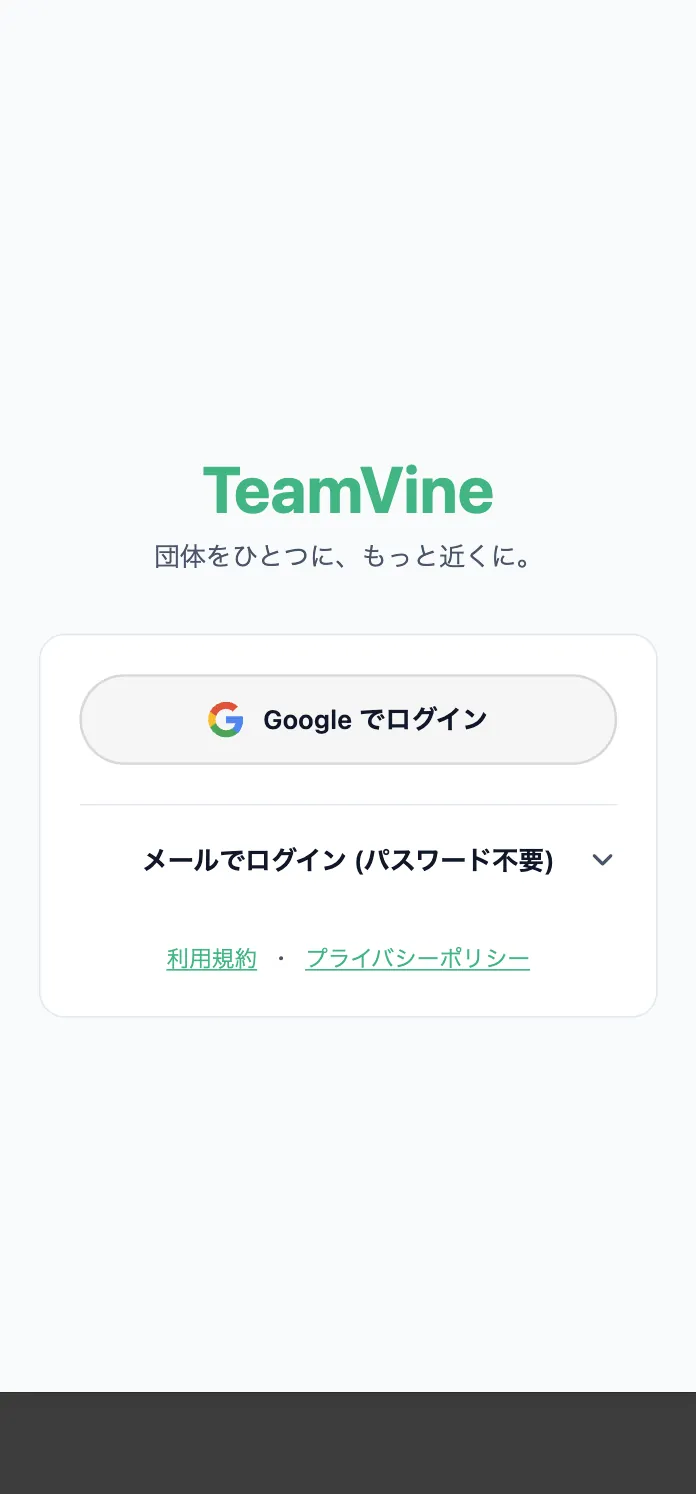 ログイン画面
画面は下の 4 つのタブで構成されています。
- ホーム: 自分が対応すべきこと(未回答の出欠確認・アンケートなど)と、運営からのお知らせをまとめて確認できます。
- 連絡: お知らせ・出欠確認・アンケート・集計などのメッセージを見たり送ったりします。
- カレンダー: 練習・試合・行事などの予定を月ビューで見たり作ったりします。
- 設定: 自分のプロフィール、団体の情報、表示テーマなどを変更します。
1 つのアカウントで複数の団体に所属できます。2 つ以上の団体に所属していると、 設定タブのアイコンをダブルタップするだけで、次の団体へその場ですぐ切り替わります (振動と画面中央のカード表示で切り替わったことが分かります。掛け持ちの多い保護者・ コーチにもおすすめです)。3 つ以上の団体から目的の団体を直接選びたいときや、新しい団体を作成・参加 したいときは、設定タブのアイコンを長押しすると団体アバターの一覧ポップアップが 開き、切り替え先を選べます(「新しい団体」(団体を新規作成)・「団体参加」(団体 コードで参加)のボタンもあり、所属団体が 1 つだけでも使えます)。同じ一覧は設定タブ内 の団体情報カード右の「⇄ 切替」ボタンからも開けます。
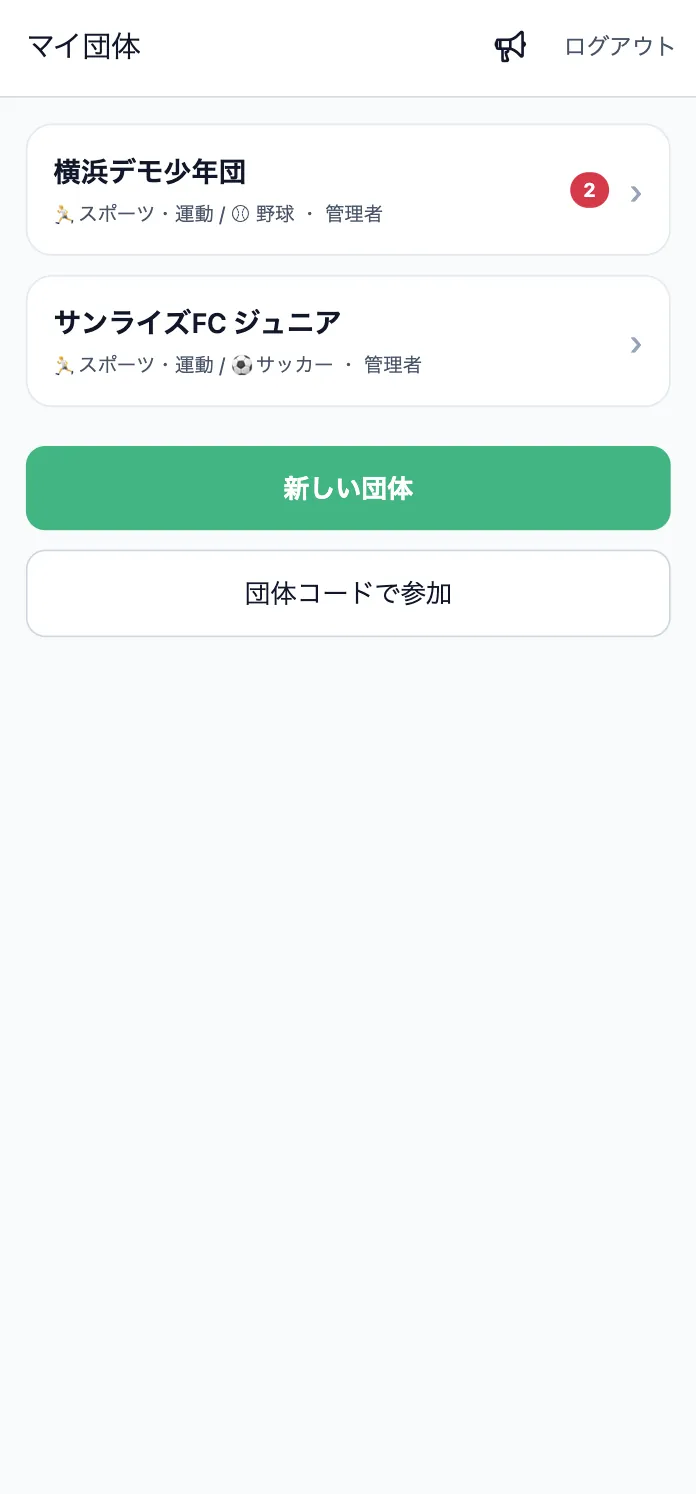 団体を切り替え(ダブルタップ / 長押し / ⇄切替)
TeamVine には「オーナー」「管理者」「メンバー」の 3 つの役割があります。 役割によってできることが違うため、このガイドは役割ごとに分けて説明します。
用語
- 連絡: 団体内に送るお知らせメッセージ。通常連絡のほか、出欠確認・アンケート・集計・公告・緊急があります。
- 予定: カレンダーに登録する練習・試合・行事などの予定。
- 出欠(出欠確認): 予定や連絡に対して「参加 / 不参加 / 未定」を回答するしくみ。
- アンケート: 用意された選択肢から回答を集めるしくみ(回答期限つき)。
- 集計: 選択肢ごとに数量を集めるしくみ(例: ユニフォームのサイズ×枚数、お弁当の種類×個数)。合計と内訳が自動でまとまります。
- 配車(車出し): 出欠で「参加」のとき、車を出せる人が車名・席数などを申告するしくみ。
- ラベル: カレンダーの予定を色分けする分類(例: 練習 / 公式戦 / 会議)。
- タグ: メンバーを分類するしるし(例: 役職・学年)。連絡の宛先を絞るときにも使います。
- 関連連絡: すでに送った連絡にひも付けて送る追加の連絡(訂正・結果報告・配車など)。
- 管理プロフィール(代理メンバー): 自分のアカウントの中に作る、お子さんなどの分身プロフィール(最大 5 名)。
- お知らせ(インボックス): 未読・期限間近などを 1 か所に集めた画面。連絡タブの左上 🔔 から開きます。
メンバーを招待する
団体を使い始めたら、まずメンバーを招待しましょう。招待は誰でもできます(オーナー・管理者に限りません)。
- どこから: 「設定」タブ →「団体コード」カード
- 招待の方法は3つ(同じカードの中にまとまっています): ① 団体コードをコピー: コード横のコピーアイコン(またはコード自体)をタップすると、団体コードがクリップボードにコピーされます。 ② 招待リンクを共有: 共有アイコンをタップすると、LINE・SMS・メールなどですぐ開ける参加リンクを送れます。 ③ QRコードを表示: QRアイコンをタップすると、その場で読み取ってもらえるQRコードが表示されます(画像として保存も可能)。
- 招待された人は、コード入力・リンクのタップ・QR読み取りのいずれかで団体に参加できます。
- 参加に承認を必須にしている団体では、参加前にオーナー・管理者の承認が必要です(メンバー管理参照)。
共有アイコンで送られる文面はこのようになります(団体名・コードは実際のものに置き換わります):
「横浜デモ少年団」への参加リンクです。タップして開いてください。 https://teamvine.app/join?code=demoteam
アプリ未インストールの場合は団体コード「demoteam」を直接入力してください。
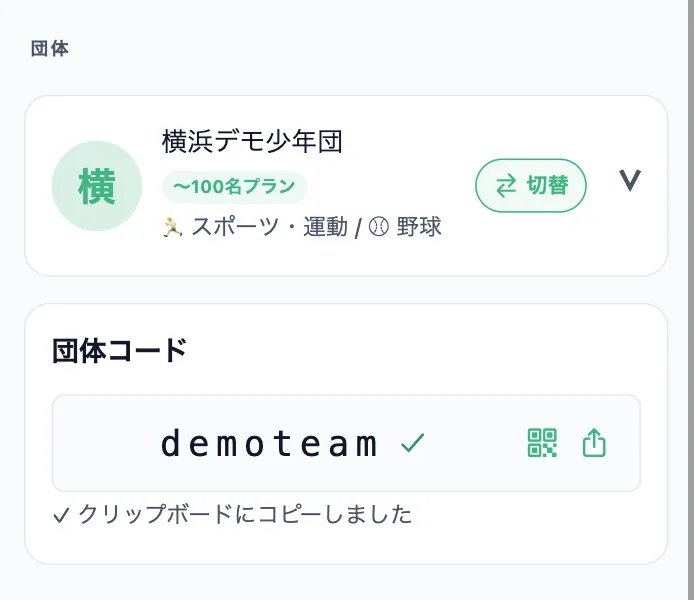 団体コードをコピー・招待リンクを共有する画面
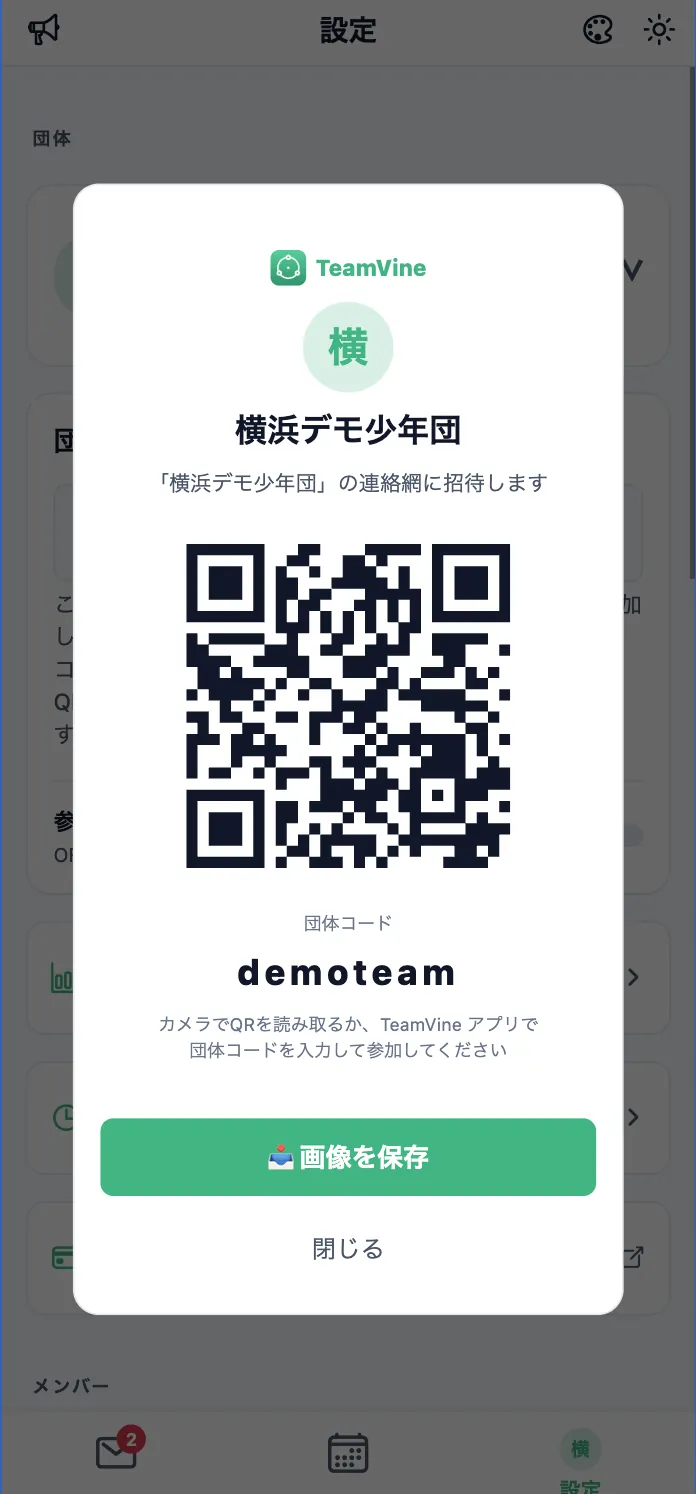 招待QRコードを表示する画面
TeamVineをシェアする
団体コードカードのすぐ下にある緑のバナー「TeamVineをシェアする」から、他の団体・知り合いへの紹介はもちろん、X(Twitter)やInstagramなどSNSへの投稿にも使えます。上記の「メンバーを招待する」(団体コード・招待リンク)とは別物で、送った相手が自分の団体に参加してしまうことはありません。
- どこから: 「設定」タブ →「団体コード」カードのすぐ下
- タップすると端末標準の共有シートが開き、LINE・SMS・メールでの個別紹介から、X・InstagramなどSNSへの投稿まで、送り先を選べます。ぜひSNSでもシェアしてみてください。
- 公式アカウントのフォロー: 「設定」タブ →「TeamVineをシェアする」バナーのすぐ下から、TeamVine公式のX・Instagramをフォローできます(新機能のお知らせや使い方Tipsを発信しています)。
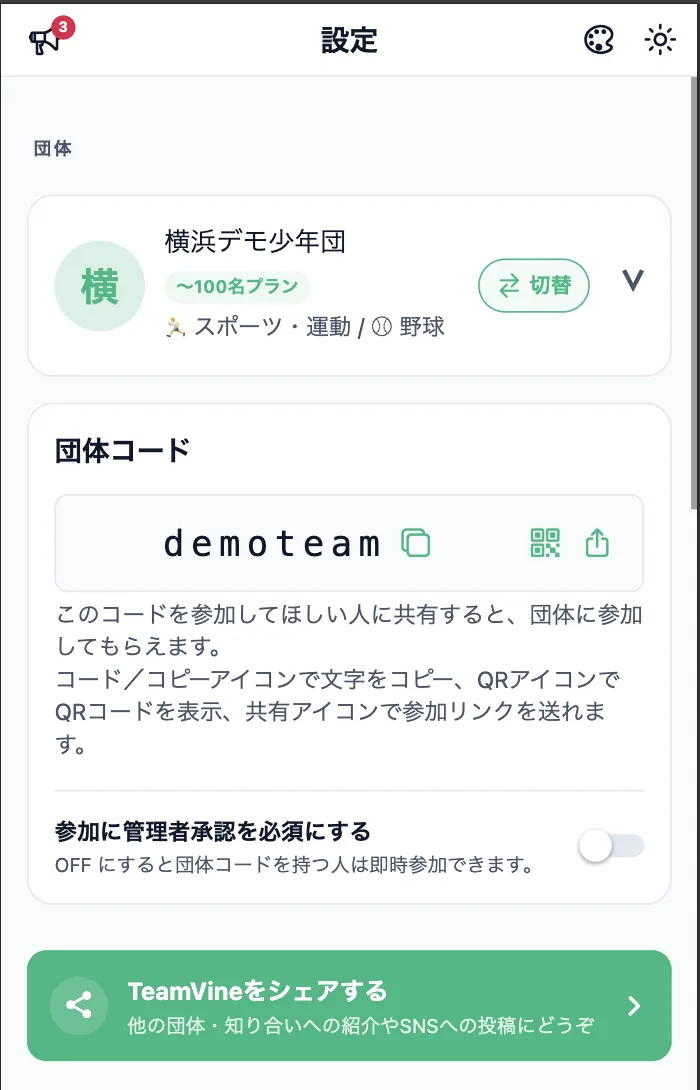 設定タブの画面
設定タブの一番下、利用規約・プライバシーポリシーのリンクとバージョン表記の間にも、同じX・Instagramのアイコンが小さく表示されています。
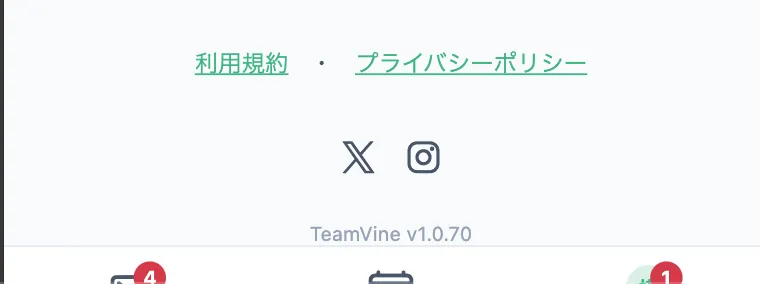 設定タブ下部のSNSアイコンの画面
メンバー向け
ホーム画面
- どこから: 「ホーム」タブ(アプリを開いて最初に表示されるタブ)
- ✅ 対応が必要なもの: 自分(および自分の管理プロフィール)宛てで未回答の出欠確認・アンケート・集計がまとめて表示されます。タップすると連絡詳細が開きます。回答期限が設定されている場合は期限日も表示されます。
- 管理者にはこのカードに「承認待ちの新規メンバー」も表示されます(招待コード参加の承認待ちが1人以上いるとき。タップすると設定タブのメンバー管理に移動します)。
- 対応が必要なものが無いときは「対応が必要なものはありません」と表示されます。
- 📢 運営からのお知らせ: 直近のお知らせが3件までプレビュー表示されます。「すべてのお知らせを見る」から一覧に移動できます。
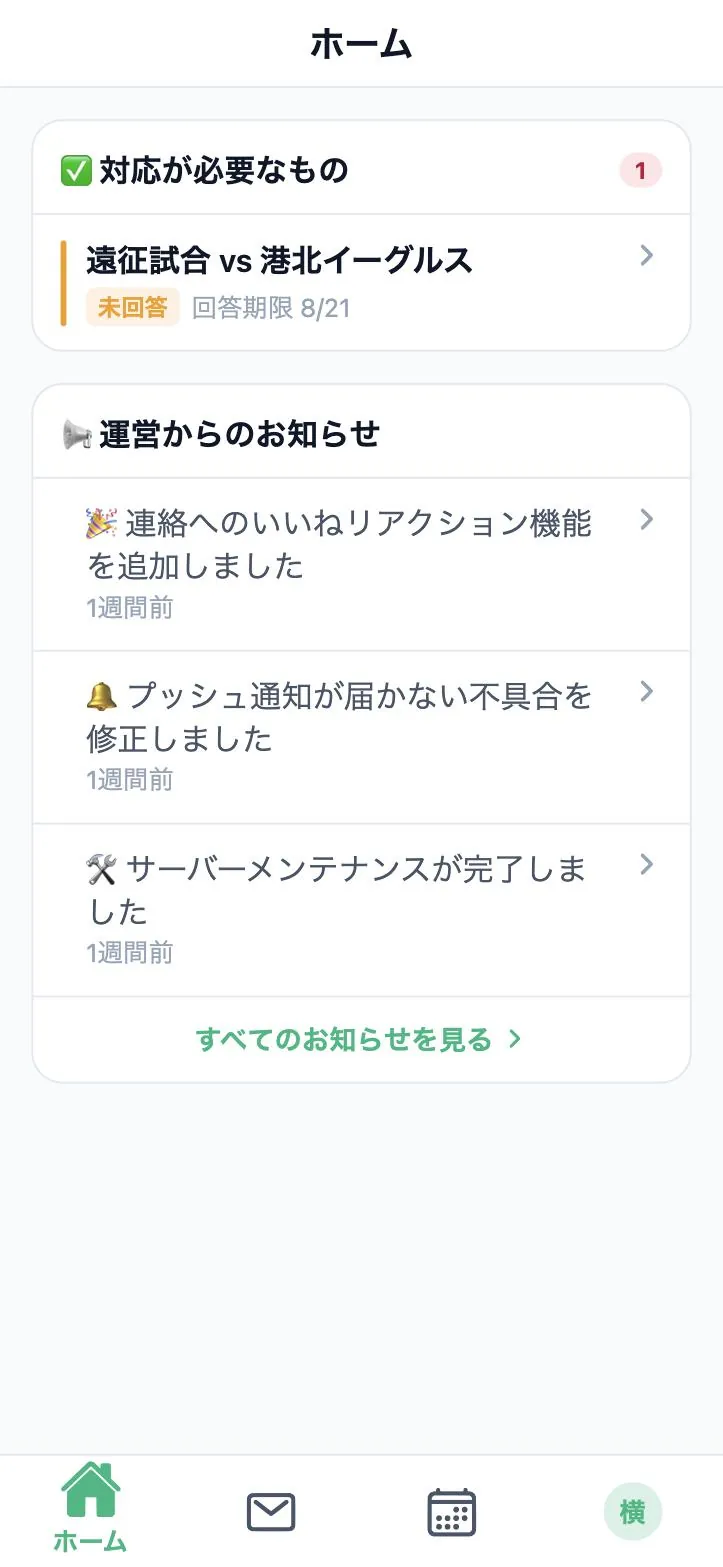 ホーム画面
ホーム画面
連絡を見る・既読
-
どこから: 「連絡」タブ
-
手順: ① 連絡タブを開くと、新しい順に連絡が並びます。未読には青いドットが付きます。連絡の種類(通常連絡 / 出欠確認 / アンケート / 集計 / 公告 / 緊急)は種別ラベルの色で見分けられます(団体テーマカラーに関わらず固定の6色)。「出欠確認」ラベルの連絡には、ラベルの直後にあなたの回答状況を示す色ドットが付きます(参加=緑 / 未定=amber / 不参加=グレー。本人と代理プロフィールで回答が割れている場合は色違いのドットが複数表示されます。カレンダーの出欠バッジと同じ配色です)。 ② 見たい連絡をタップすると本文が開き、その時点で自動的に「既読」になります。 ③ 上部の検索バーでタイトル・本文・送信者名から探せます。フィルタチップで「未読」「未回答」などに絞り込めます(「未回答」チップには件数がバッジで表示されます)。
-
補足: 添付の画像やファイルはタップするとアプリ内で全画面表示され、保存や共有もできます。 本文中の URL はタップで開けます。連絡の一覧・検索ともに、さかのぼって見られるのは直近18ヶ月以内のものまでです(それより古い連絡は一覧の末尾に案内が表示されます。データ自体は保持されています)。予定から派生作成された連絡には、種別ラベルの隣に「📅 月/日」のバッジが付き、どの予定に関連する連絡か一覧から一目で分かります(連絡自体の送信日時は行の右端に表示されます)。その予定が削除された場合は、📅バッジの代わりに「🗑 予定削除済み」と表示されます(連絡の本文や出欠の回答結果はそのまま残ります)。
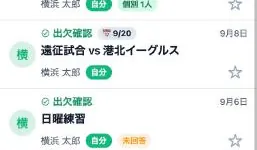 予定から作成された連絡の📅日付バッジ
 -
前後の連絡へ移動: 一覧から開いた詳細画面は、左右にスワイプすると、一覧の並び順のまま前後の連絡へ続けて移動できます(検索・フィルタで絞り込んでいる場合はその順序のまま)。画面を開いた直後だけ矢印が一瞬点滅してスワイプできることを知らせます(誤タップを防ぐため常時表示はしません)。
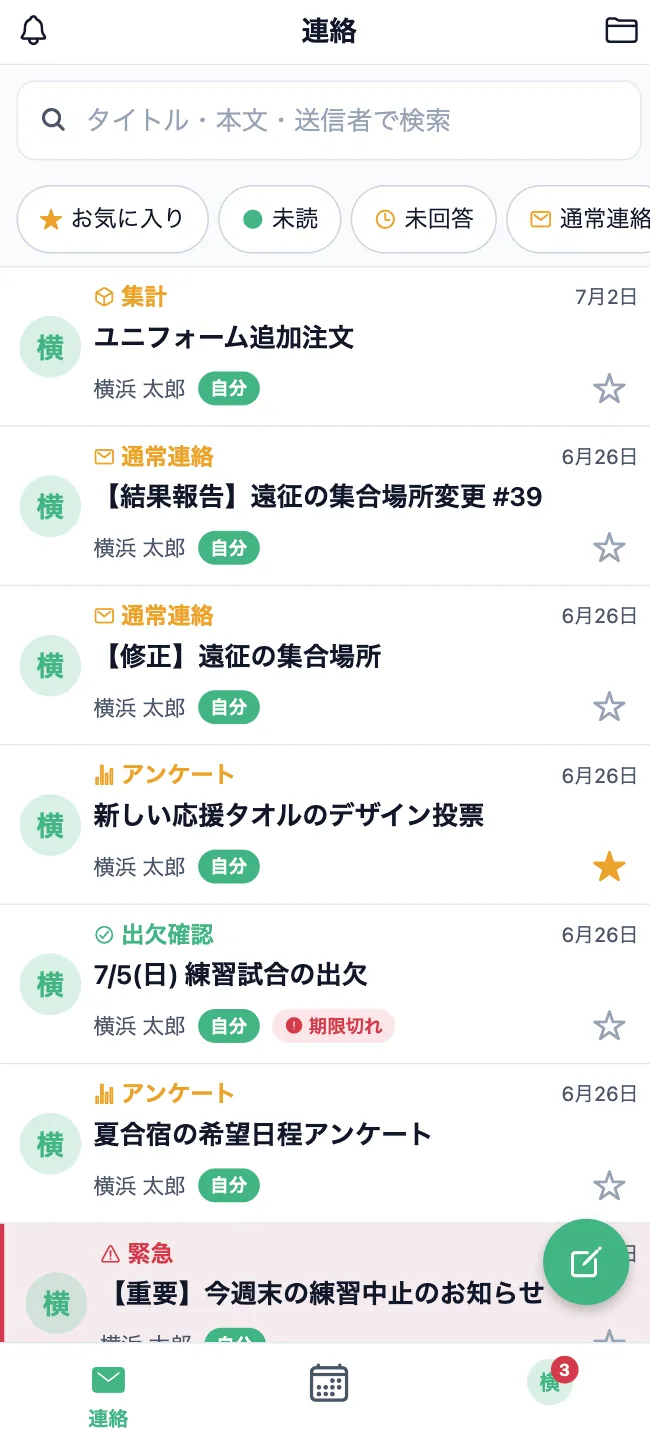 連絡一覧の画面
連絡をタップすると、本文・既読状況・関連連絡・コメントが開きます。タイトルは本文と同じく長押しで部分選択・コピーができます。
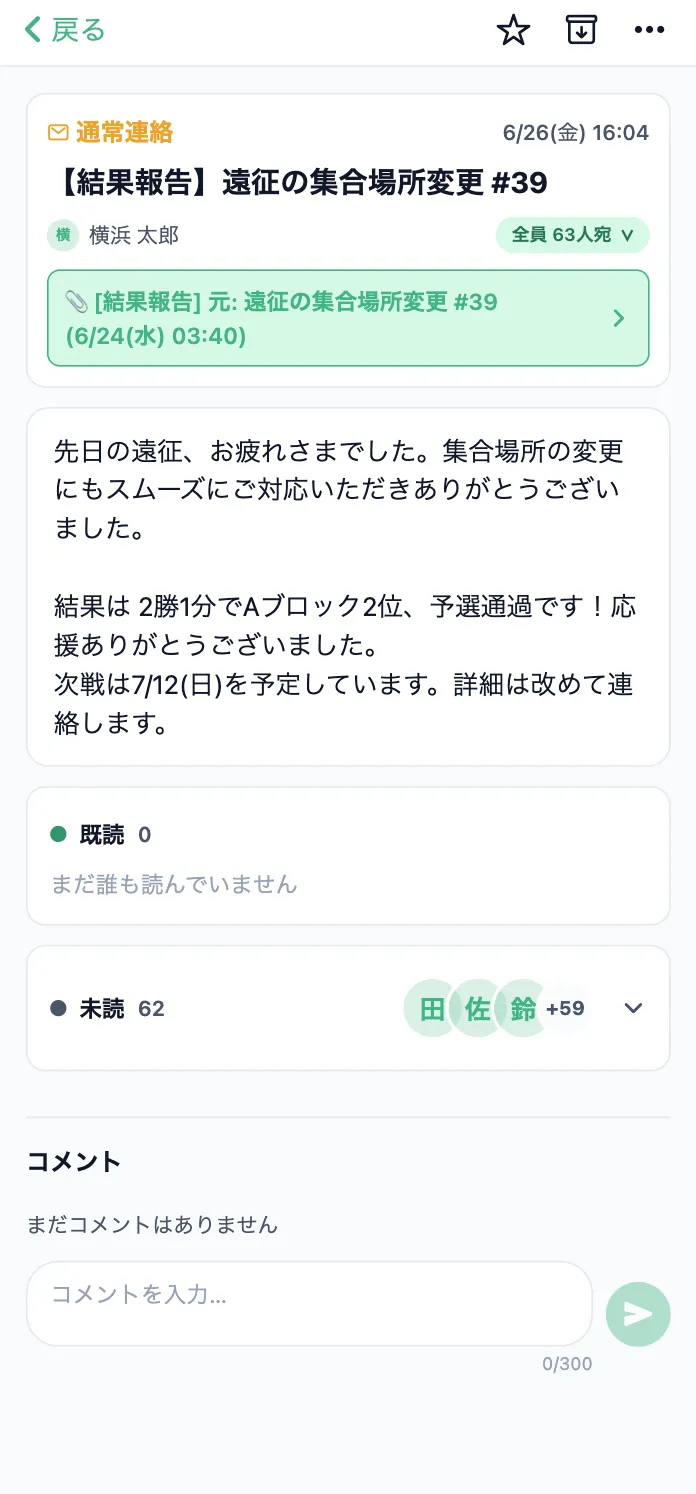 連絡の詳細画面
いいね・リアクション
- 連絡本文・コメントそれぞれの下に、常時表示の😊ボタンがあります。タップすると絵文字ピッカーが開き、「よく使う」の基本12種(👍❤️😂😮😢🙏🎉👏💪🔥😅🙌)に加え、顔・感情/ジェスチャー/お祝い/動物・自然/スポーツ/アウトドア/音楽・アート/食・旅行/学び・仕事などカテゴリ別に多数の絵文字から選んでリアクションできます。もう一度同じ絵文字をタップすると取り消せます。
- 反応した人数分だけ絵文字がそのまま並んで表示されます(件数はまとめず、1人1個ずつ)。最大6個まで表示され、それ以上は「…」ボタンから一覧シートを開くと、誰がどの絵文字で反応したかをアバター・名前付きで確認できます。
- 本文・コメントの文章自体を長押しすると、端末標準のテキスト選択・コピーメニューが使えます(リアクションとは別の操作です)。
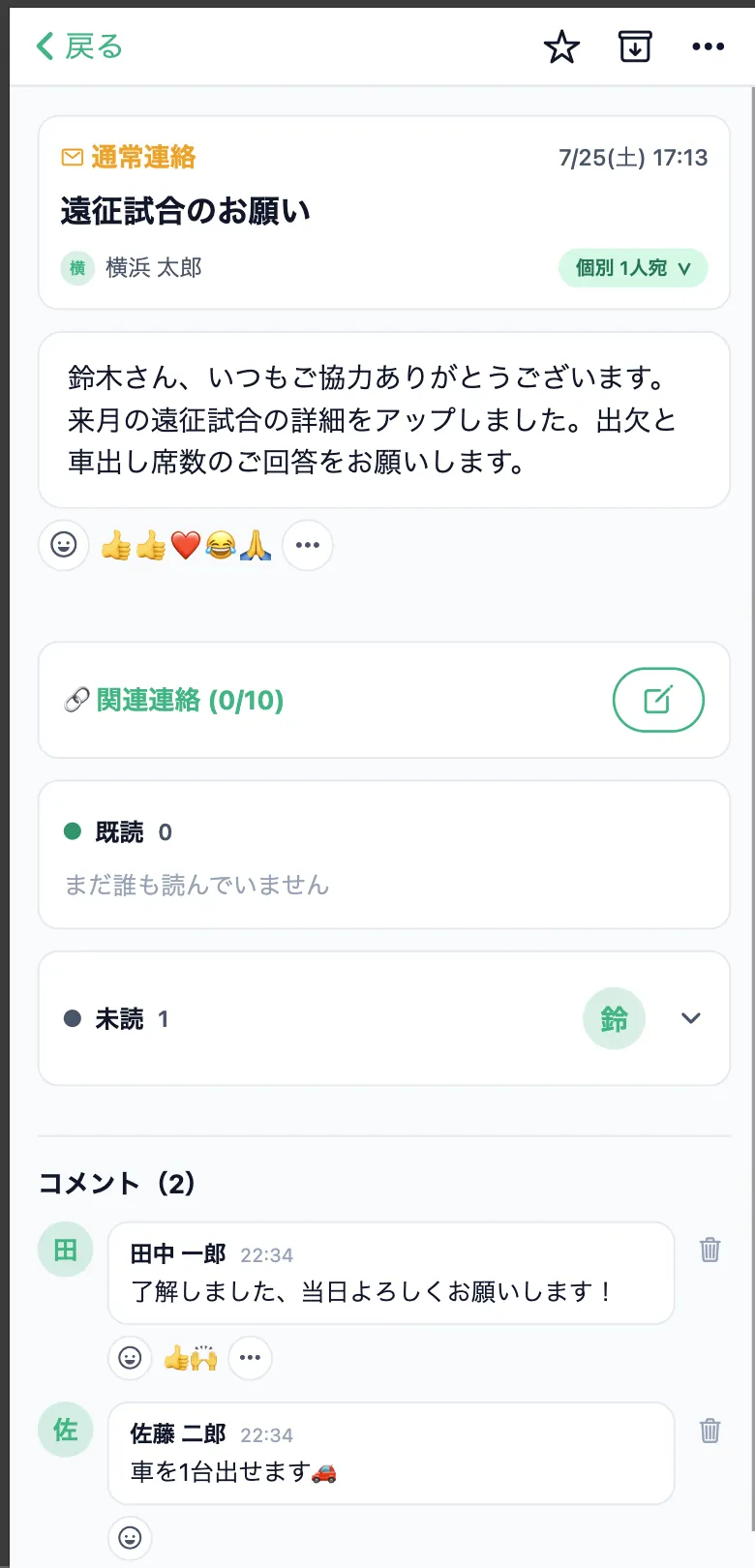 連絡本文のリアクション
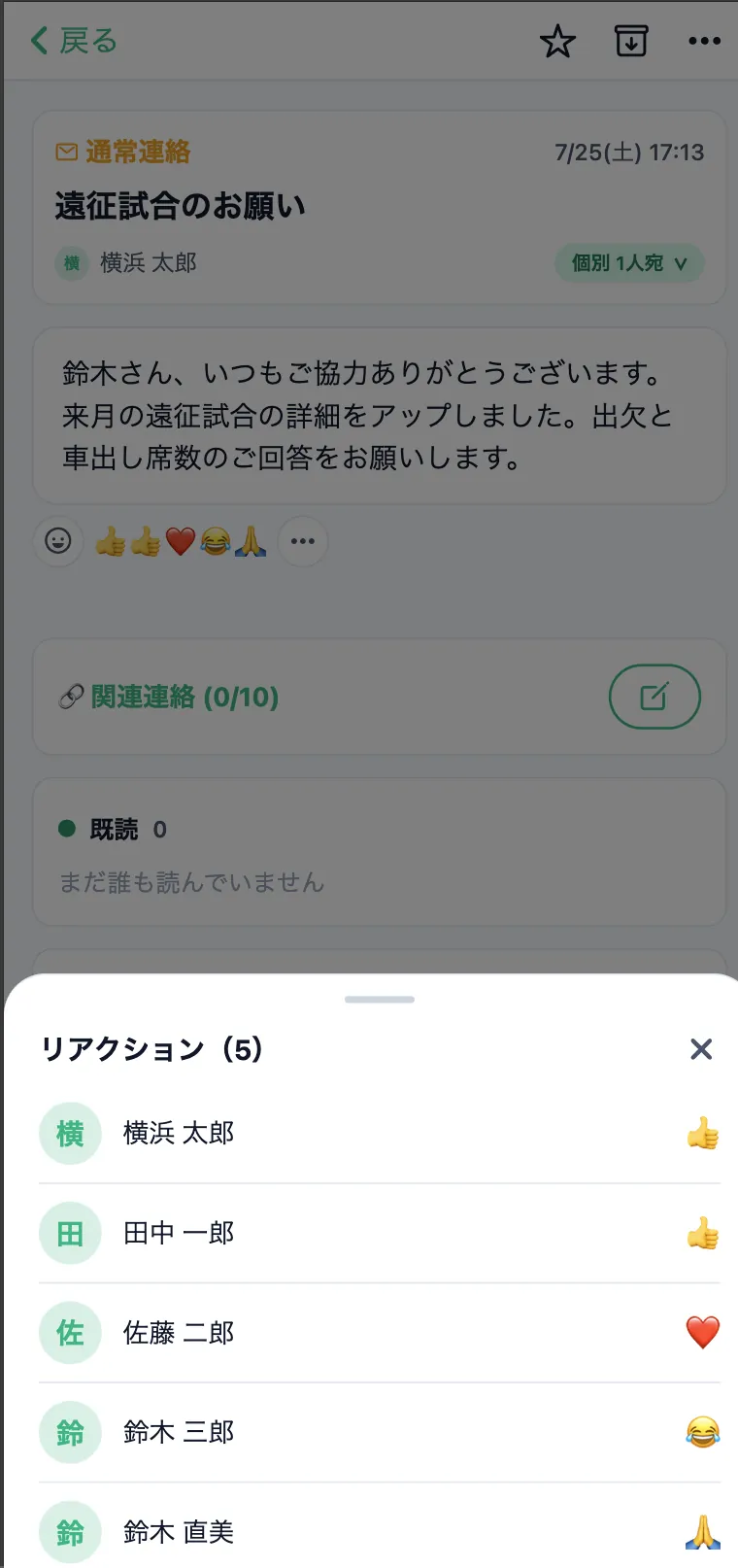 リアクション一覧シート
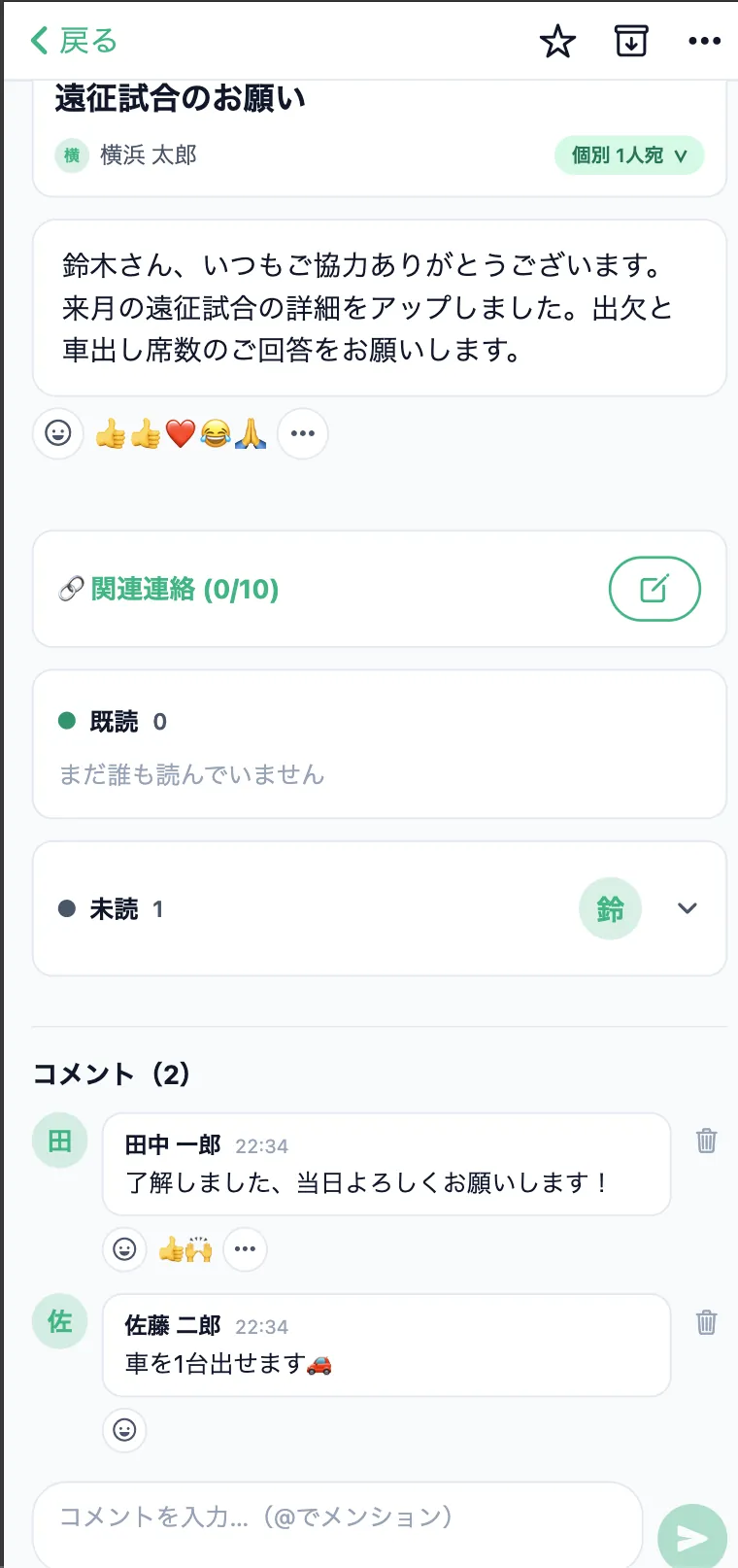 コメントのリアクション
連絡の整理(スワイプ・複数選択・アーカイブ / ゴミ箱)
-
スワイプで操作: 連絡一覧の行を左にスワイプすると「コピー作成」「削除」、右にスワイプすると「アーカイブ」のボタンが出ます。さらに深くスワイプすると、指を離した時点でそのまま実行されます(削除のみ確認ダイアログが出ます。アーカイブは確認なしで実行され、トーストから「取り消す」ことができます)。
-
複数選択: 行を長押しすると複数選択モードに入ります。アバター(チェックボックス)をタップ、または押したままドラッグすると複数の連絡をまとめて選択できます。ヘッダーの「すべて選択」やアーカイブ・ゴミ箱ボタンから、選択した連絡をまとめて操作できます。
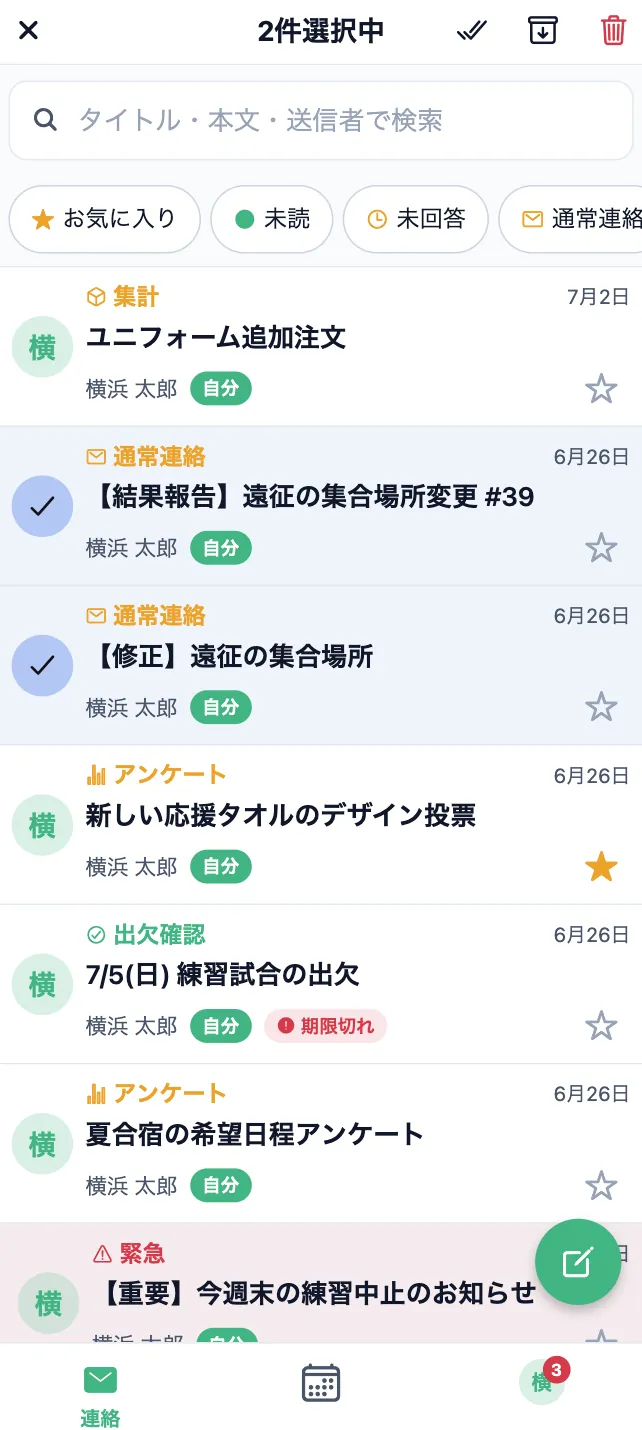 複数選択モードの画面
 -
📁 資料庫(アーカイブ・ゴミ箱): 連絡タブ右上の 📁 アイコンから開けます。
- 📦 アーカイブ: 自分用に整理・保管した連絡です。期限はなく、いつでも一覧に戻せます。
- 🗑 ゴミ箱: 自分の画面から非表示にした連絡です。30 日経つと自動的に消えます。
- どちらも自分の画面だけの整理で、他のメンバーの画面には引き続き表示されます。
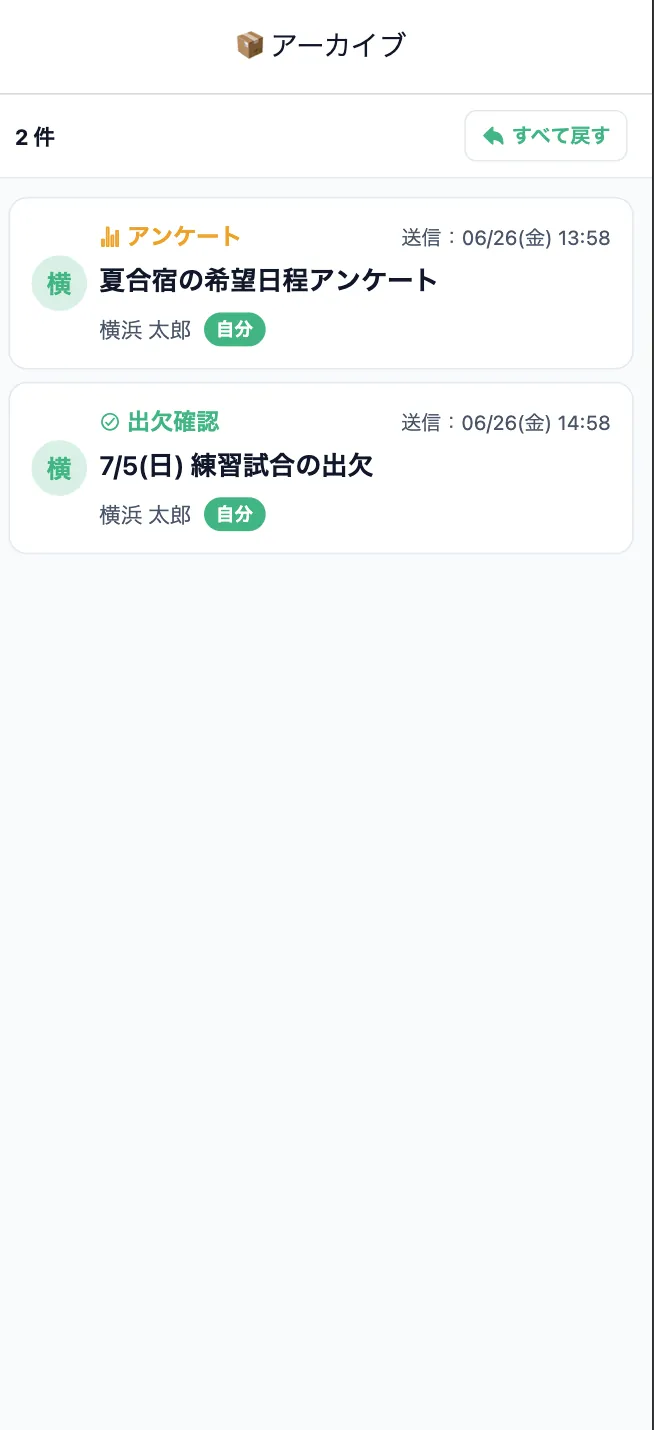 アーカイブ画面
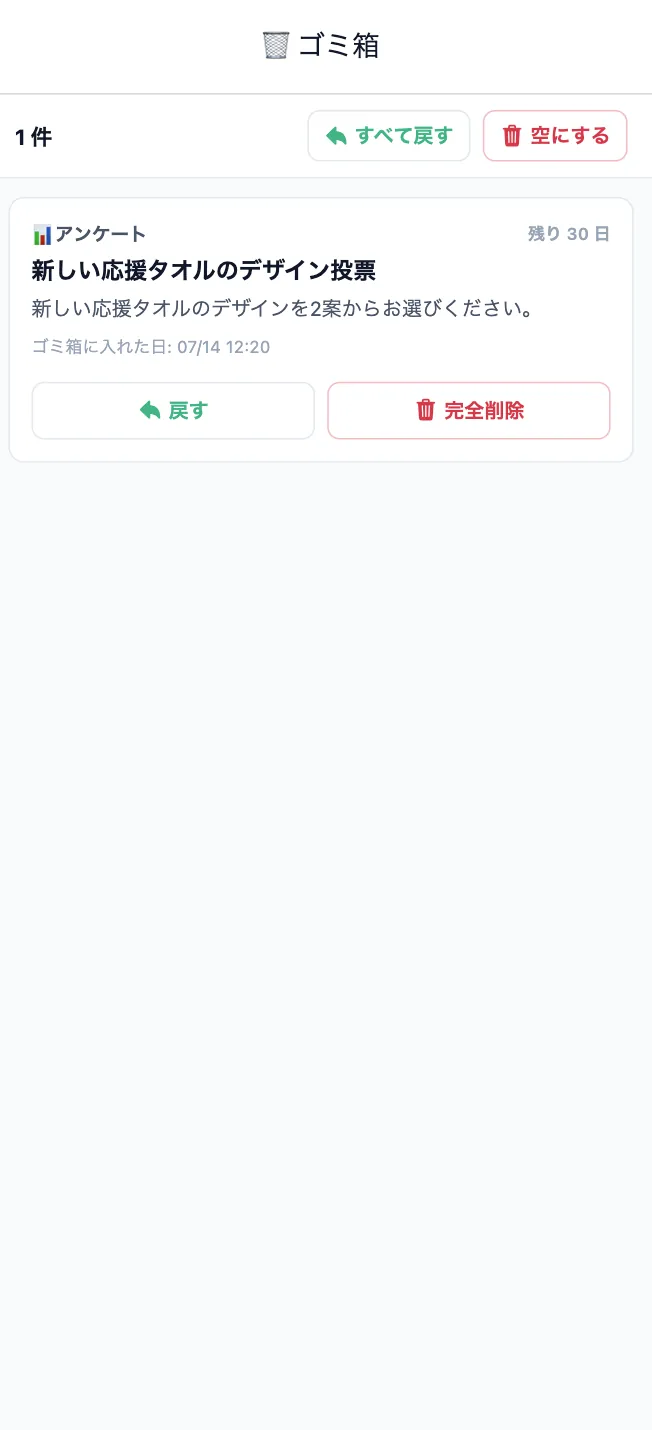 ゴミ箱画面
ゴミ箱画面
個別宛先の連絡
- 連絡は「団体全員」宛のほか、「特定のメンバーだけ」を宛先に指定して送られることがあります。
- 自分(や自分の管理プロフィール)が宛先の連絡は、連絡一覧やお知らせに表示されます。
- ※ 個別宛先は「この連絡はこの人向け」という整理・通知のしくみです。厳密な秘密の共有用ではありません。
- 途中入団メンバーを後から宛先に追加: 連絡の送信後に入団したメンバーがいる場合、送信者本人または管理者が、連絡詳細右上の「⋯」メニュー →「宛先に追加」から後から宛先に加えられます(出欠確認・アンケート・集計・通常連絡など全ての種類に対応)。追加されたメンバーには宛先一覧に「(追加)」のタグが表示されます。回答期限が過ぎている連絡には追加できません。
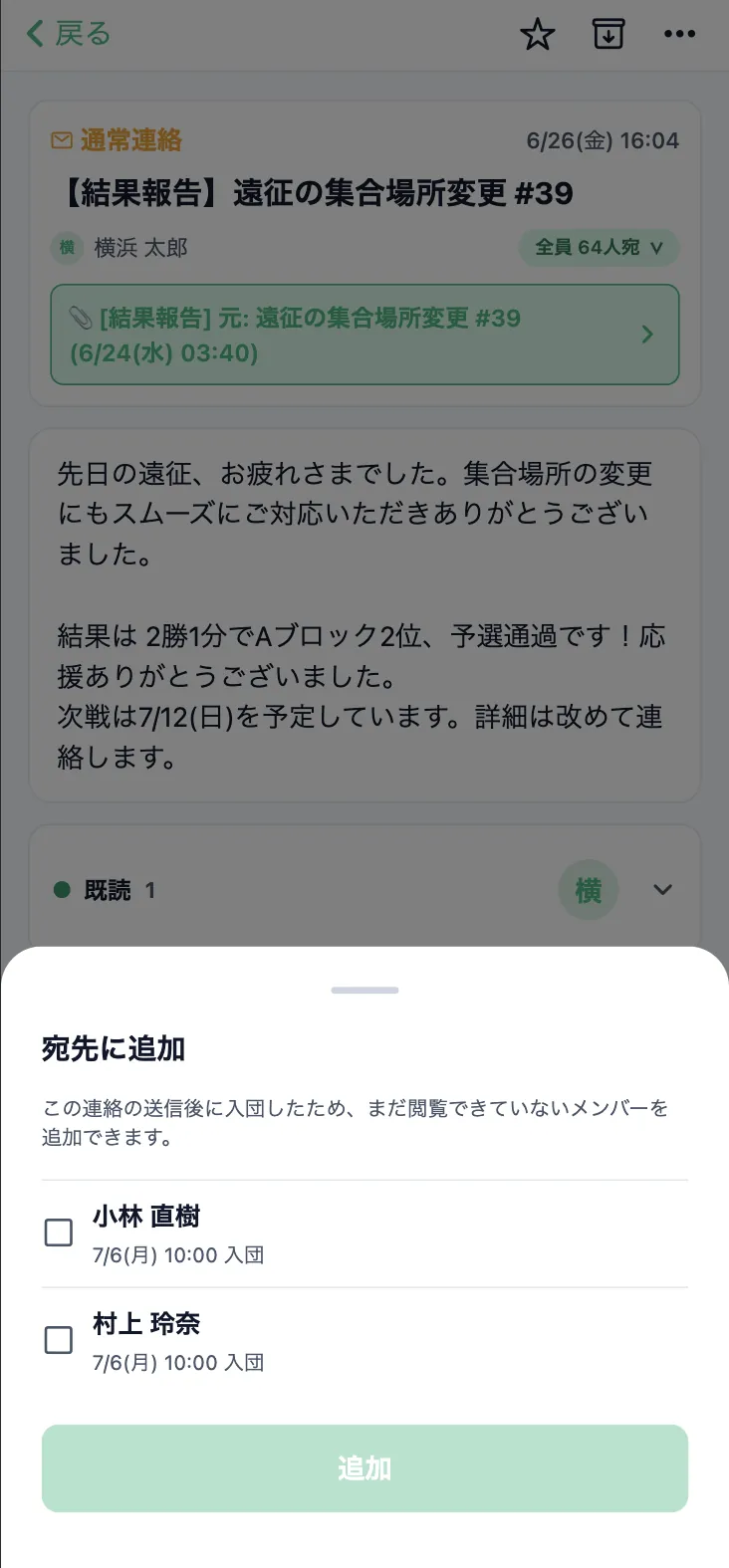 宛先に追加のピッカー画面
連絡を送る
連絡はメンバーなら誰でも送れます(管理者・オーナーに限りません)。
- どこから: 連絡タブ右下の「+(FAB)」ボタン
- 手順: ① + をタップし、連絡の種類(通常連絡 / 出欠確認 / 📊 アンケート / 📦 集計 / 📌 公告 / 🚨 緊急)を選びます。 ② 宛先(団体全員 / 個別選択)、タイトル、本文を入力します。 ③ 必要に応じて画像・ファイルを添付(合計 5 つまで)。「+ 場所を追加」から集合場所を最大 5 件まで追加できます(本文には含まれず、連絡内に地図リンクとして別枠表示。受信者はタップして Google マップ / Apple マップで直接確認・経路案内を開けます)。出欠 / アンケート / 集計は回答期限を設定できます。 ④ 送信すると、対象メンバーにプッシュ通知が届きます。
- 補足: 個別宛先はタグでまとめて選ぶこともできます。
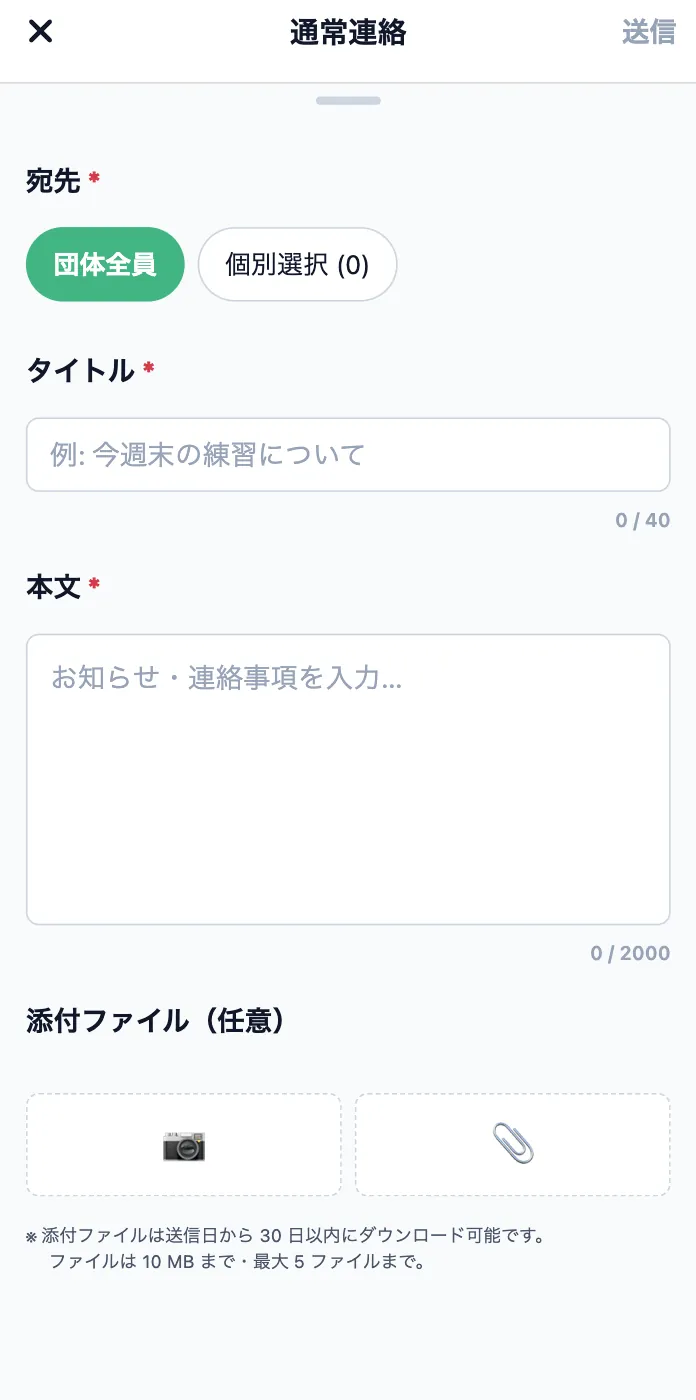 連絡を作成する画面
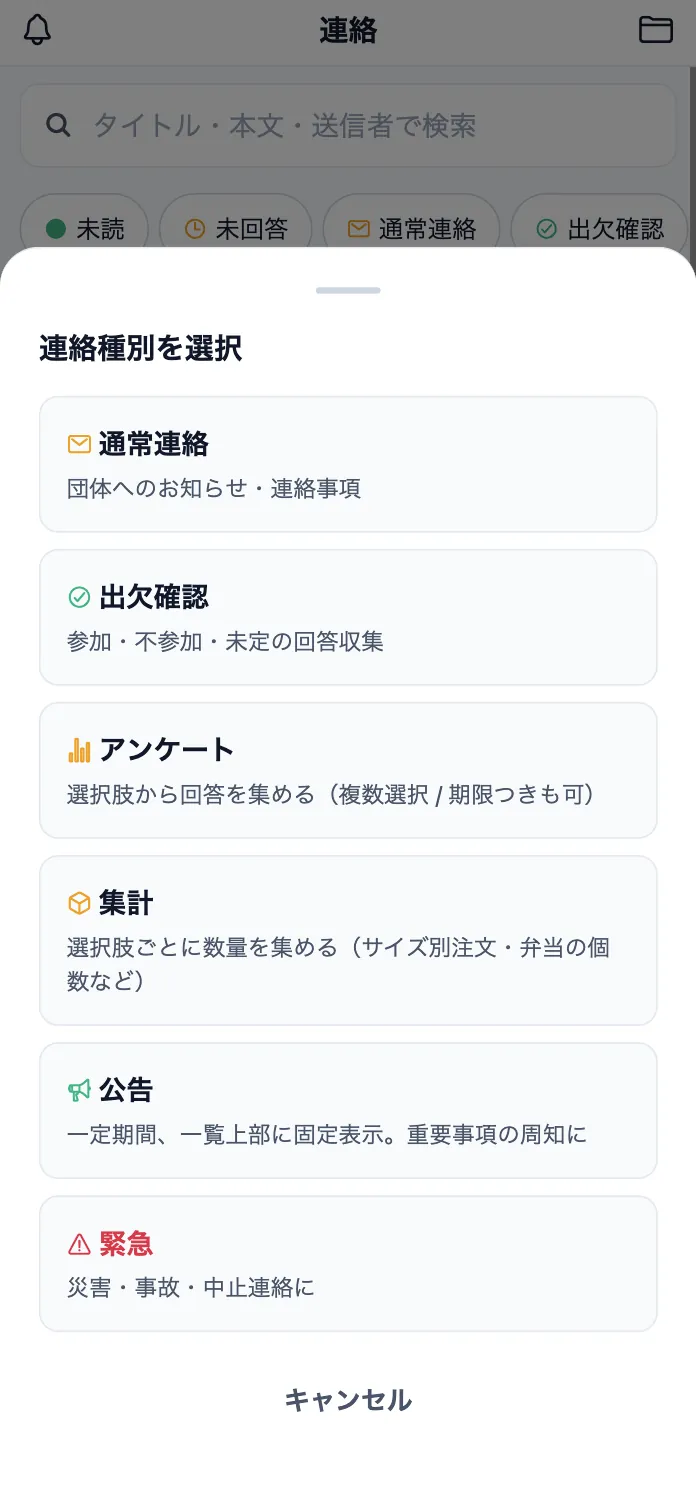 連絡種別を選択する画面
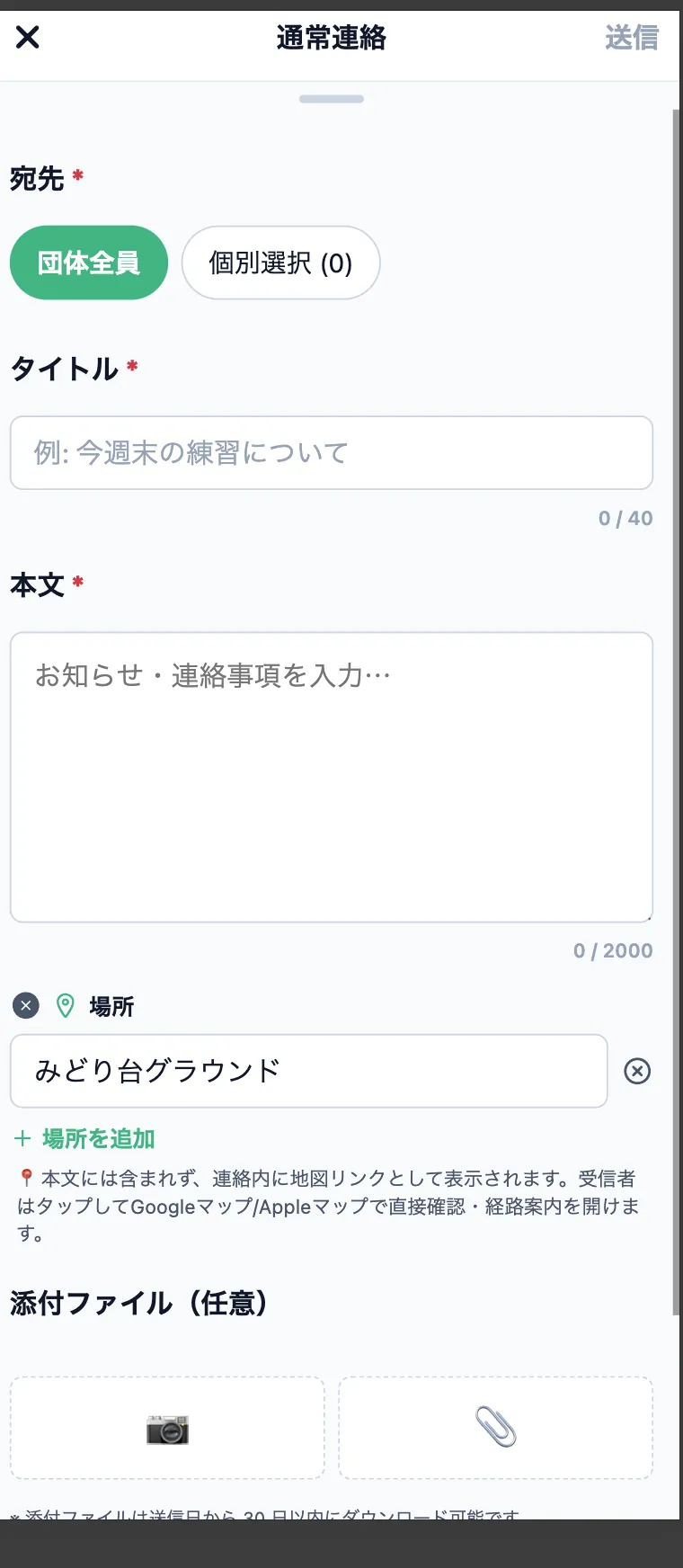 連絡の場所を追加する画面
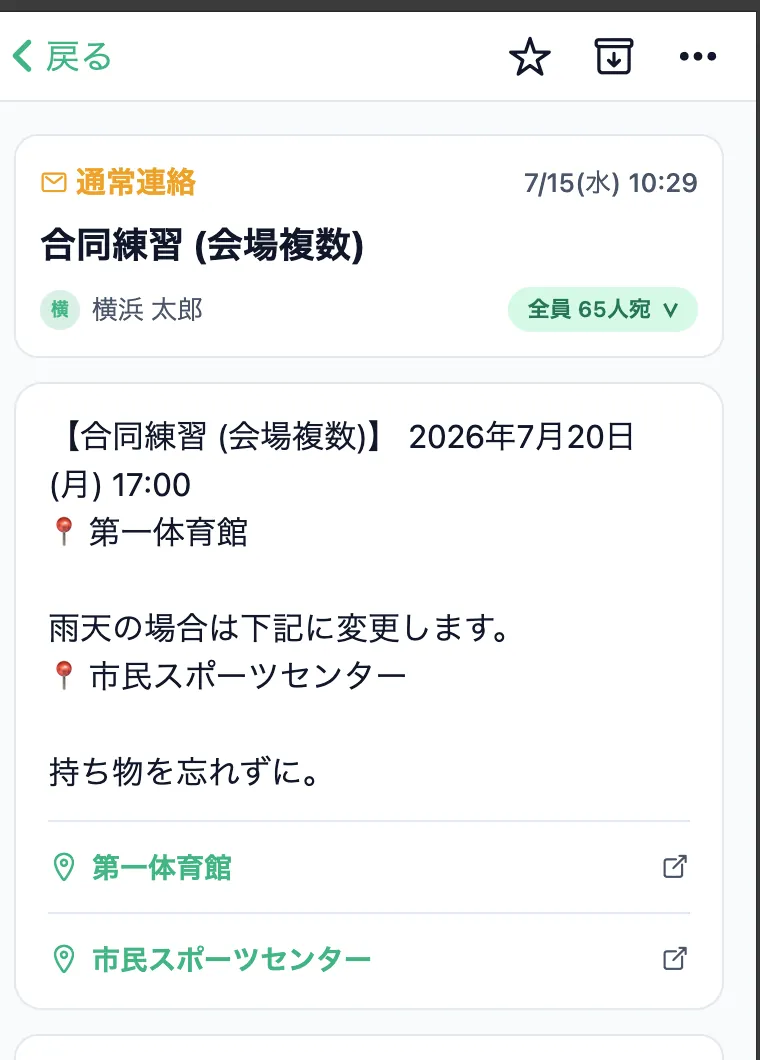 連絡詳細の地図リンク表示
連絡の種類(6種類)ごとの作成・回答方法
コメント欄には2つの種類があります。「全体スレッド型」(メンバー全員分のコメントが時系列で並ぶ)と、「個人回答添えコメント」(出欠・アンケート・集計で、自分の回答に添える一言。全体には並びません)です。@メンションはどちらの種類でも使えます。
| 連絡の種類 | コメント欄 | @メンション |
|---|---|---|
| 通常連絡 | 全体スレッド型 | ✅ 利用可 |
| ✅ 出欠確認 | 個人回答添えコメント | ✅ 利用可 |
| 📊 アンケート | 個人回答添えコメント | ✅ 利用可 |
| 📦 集計 | 個人回答添えコメント | ✅ 利用可 |
| 📌 公告 | 全体スレッド型 | ✅ 利用可 |
| 🚨 緊急 | 全体スレッド型 | ✅ 利用可 |
通常連絡
-
こんな時に: 練習内容の変更、持ち物のお願い、お礼など、日常のお知らせ・連絡事項全般に。もっとも基本的な種類で、選択肢や期限はありません。
-
コメント: 送信後、連絡の詳細画面の下部からメンバーは誰でもコメントを残せます(300文字以内・編集不可)。 自分のコメントはいつでも削除できます。管理者は他のメンバーのコメントも削除できます(削除は記録されます)。
-
@メンション: コメント入力欄で「@」を入力すると、メンバー名または「全員 (@all)」の候補が表示されます。選んでコメントを送信すると、メンションされた人(@allなら団体全員)にだけPUSH通知が届きます。本文中の@メンションは太字で強調表示されます。
- 本人ログインの無い管理プロフィール(代理メンバー)をメンションした場合は、そのプロフィールを追加した人(保護者など)に通知が届きます。管理者がいない代理メンバーの場合は通知は届かず、本文の強調表示のみになります。
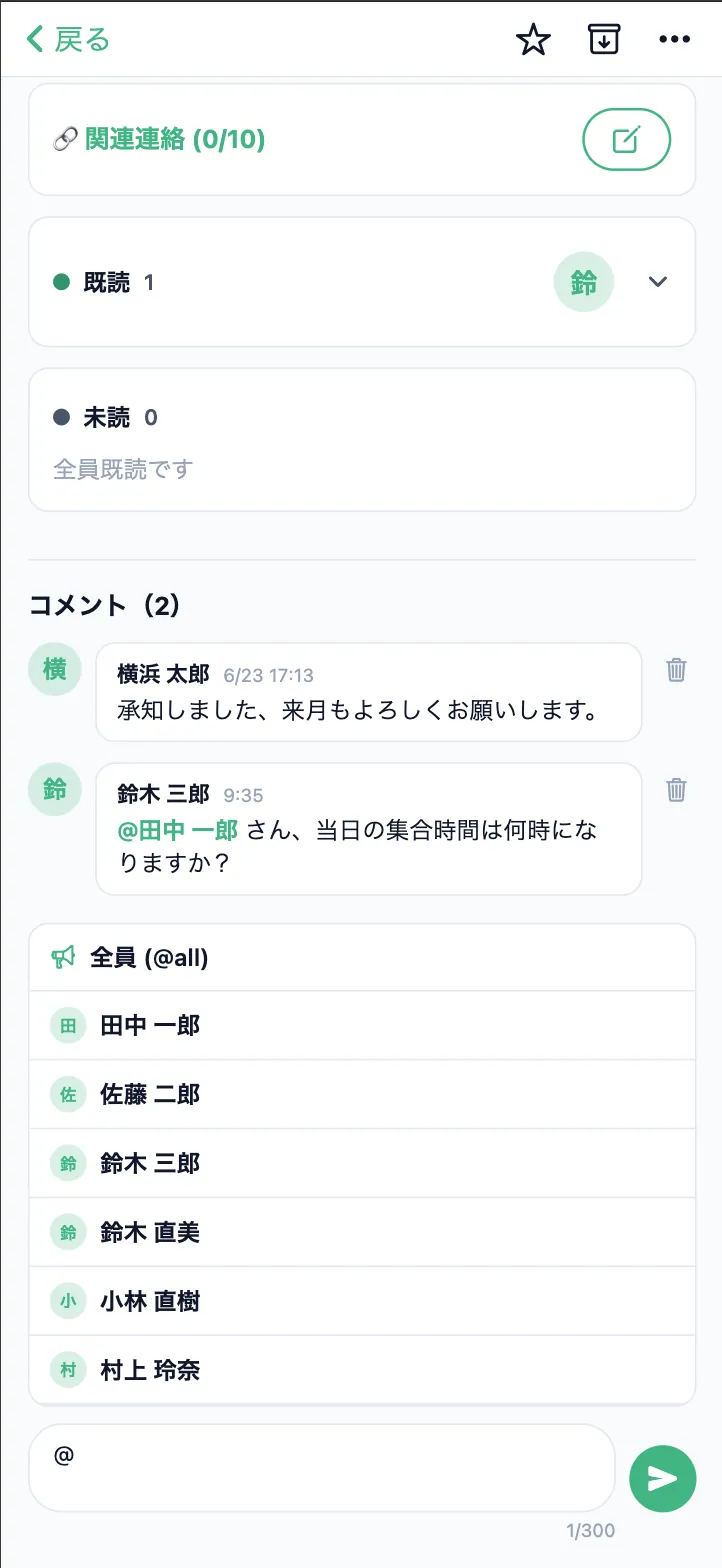 コメントの@メンション機能
✅ 出欠確認
-
こんな時に: 練習・試合・行事などへの参加可否を確認したいときに。
-
作成: 選択肢の入力は不要です(参加 / 不参加 / 未定の3択が固定)。任意で回答期限を設定できます。
-
結果を管理者のみ閲覧可能にする: 作成画面のチェックボックスで、この回だけ回答結果(誰が参加・不参加・未定か・コメント欄)を管理者・オーナー限定にできます。チェックを入れると、一般メンバーは自分の回答のみ確認できる状態になります。初期値は団体のオーナー設定(オーナー設定(参加承認・投稿制限・出欠結果の閲覧制限)参照)に従いますが、作成した時点のON/OFFがその回に固定されるため、後から団体の設定を変えても、すでに作成済みの出欠確認には影響しません。
- 団体のオーナー設定がONの場合、このチェックボックスは管理者・オーナー以外は操作できません(チェック済み・操作不可で表示)。一般メンバーが「この回だけメンバーに公開する」ように弱めることはできない仕様です。団体のオーナー設定がOFFの場合は、誰でも自由にON/OFFを選べます。
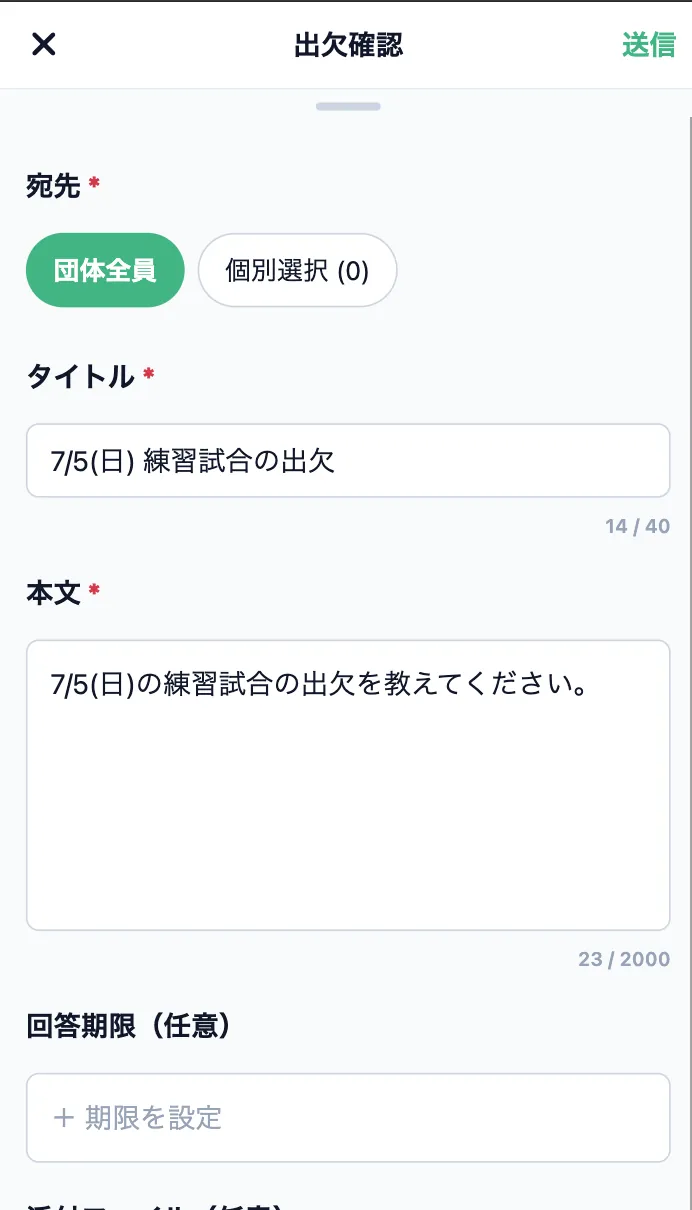 出欠確認を作成する画面(結果を管理者のみ閲覧可能にするチェックをON)
 -
回答: 「あなたの回答」カードで 参加 / 不参加 / 未定 を選び、必要ならコメントを入力して送信します(回答後、送信ボタンは自動的に隠れます。「編集」で再表示)。コメント欄では「@」で@メンションも使えます(通常連絡と同じ仕組み。詳細は上記「通常連絡」参照)。
-
配車: 「参加」を選び、かつプロフィールに車の席数を登録している場合のみ、車出しの入力が出ます。車名・席数を入力できます。
-
補足: 自分の管理プロフィール(お子さんなど)がいる場合は、プロフィールごとに 1 回ずつ回答できます。回答期限を過ぎても引き続き回答でき、期限後に送信した回答には「⚠️ 期限後」のバッジが付きます(送信者・管理者はどの回答が期限後だったか一目で分かります)。
-
みんなの回答: 「参加 / 不参加 / 未定 / 未回答」ごとに折りたたんで確認できます(初期は参加のみ開いた状態)。「回答結果」見出し横のコピーアイコンから、ステータスごとに名前とタグ(役職・所属など)を整形してクリップボードにコピーできます。車出しの回答がある場合は配車情報(車名・席数)も先頭にまとめてコピーされます(配車表の作成などにそのまま貼り付け可能)。
-
タグ順に並び替え: 「回答結果」見出し横の⇅アイコンをタップすると、既定の回答順から団体タグ(学年・役職・所属など)順の表示に切り替えられます。タグ順にすると、タグの変わり目に見出し(タグ名+件数)が入りグループごとに見やすく表示されます(未回答・任意グループも対象)。同じタグ内の並びは回答が古い順です。タグ順で表示中にコピーすると、このタグ見出し+件数もそのままコピー内容に反映されます。タグが設定されていない団体では⇅アイコン自体が表示されません。
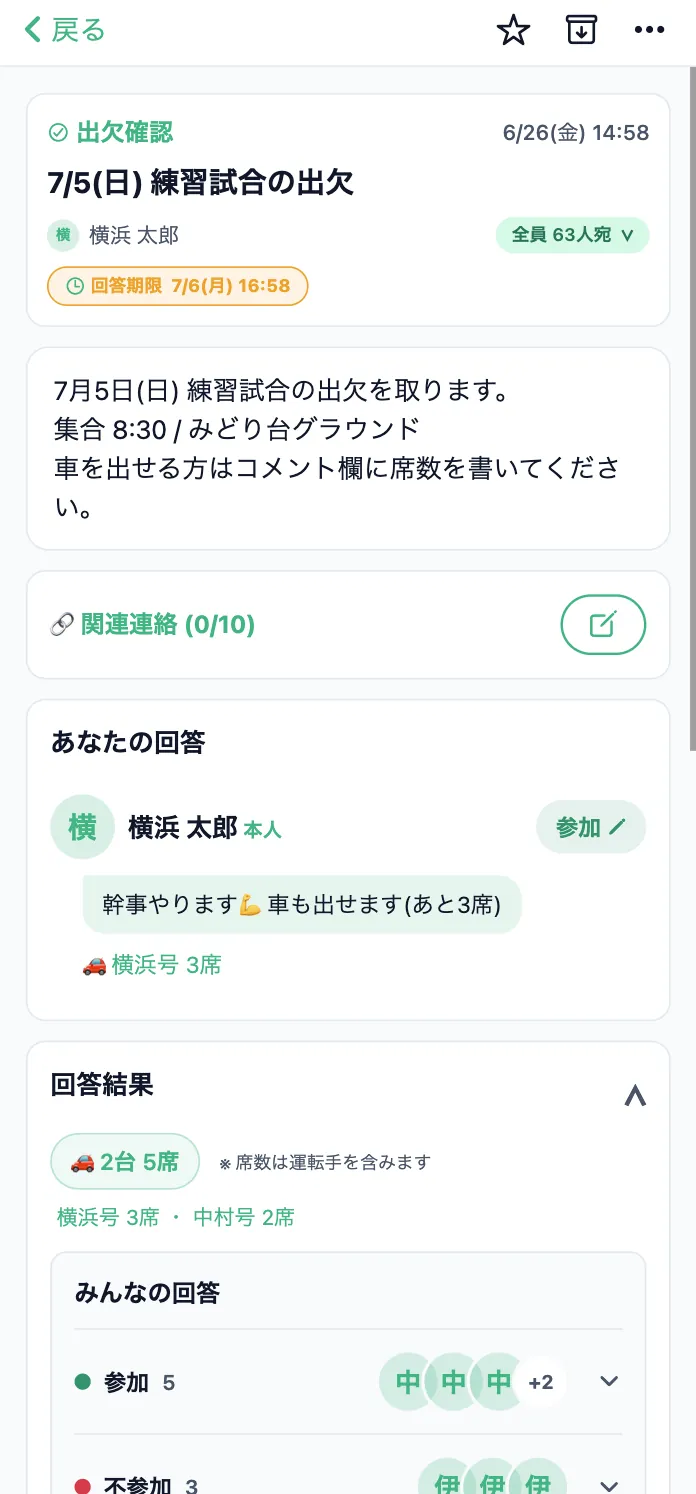 出欠確認に回答する画面
📊 アンケート
-
こんな時に: 集合時間の希望、応援グッズのデザイン投票、日程調整など、複数の選択肢からメンバーの意見・希望を集めたいときに。
-
作成: 選択肢を2〜20個追加します(各30文字以内)。「複数選択を許可」は既定でONです(チェックを外すと単一選択になります)。「回答を匿名にする(誰が選んだか非公開)」にチェックすると、誰がどの選択肢を選んだかは送信者からも分からない匿名集計になります(既定はチェックなし=実名)。任意で回答期限を設定できます。
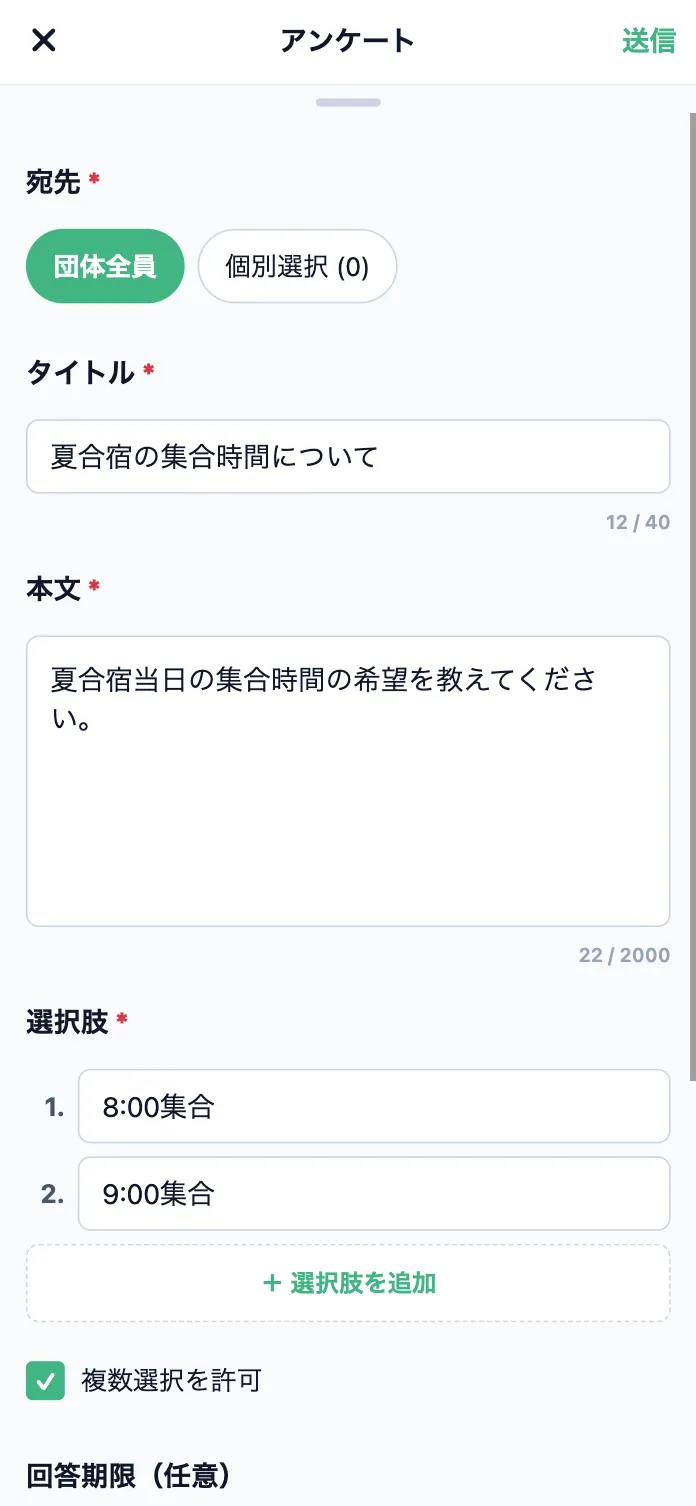 アンケートを作成する画面
 -
回答: 選択肢から選んで回答します(単一選択 / 複数選択、期限つき)。管理プロフィールがある場合はプロフィールごとに 1 回ずつ回答できます。回答期限を過ぎても引き続き回答でき、期限後の回答には「⚠️ 期限後」のバッジが付きます。コメント欄では「@」で@メンションも使えます。
-
回答結果: 実名アンケートでは選択肢ごとに回答者名が表示されます(匿名アンケートでは選択肢ごとの人数のみ)。「回答結果」見出し横のコピーアイコンから、結果を整形してクリップボードにコピーできます。見出し横の⇅アイコンをタップすると、出欠確認と同じく既定の回答順から団体タグ順の表示に切り替えられます(タグが設定されていない団体ではアイコン自体が表示されません)。
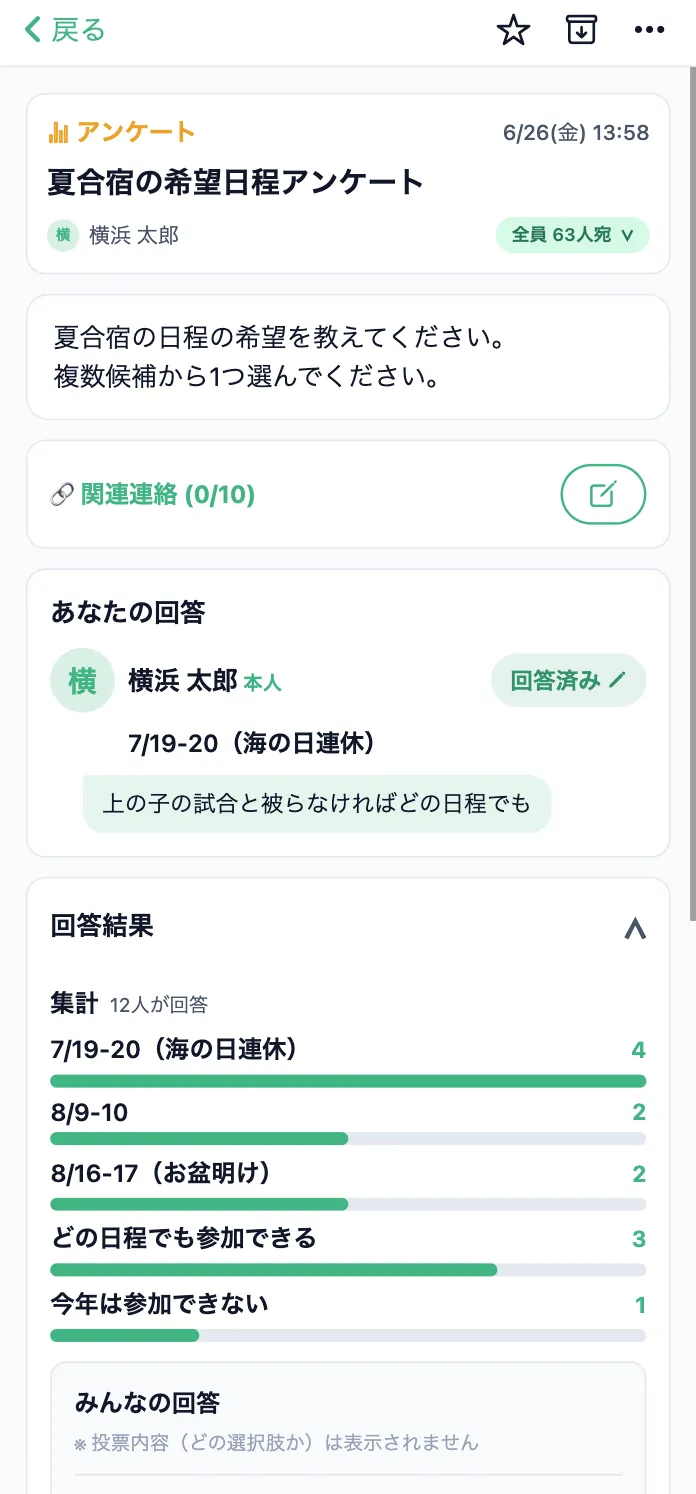 アンケートの回答・集計画面
📦 集計
-
こんな時に: ユニフォームのサイズ別注文、お弁当の個数、備品の希望数など、「どれをいくつ」を集めたいときに。
-
作成: アンケートと同じように選択肢(サイズ・種類などの項目名)を2〜20個追加します。数量はここでは入力しません(回答者がそれぞれ1〜99個の数量を入力します)。任意で回答期限を設定できます。
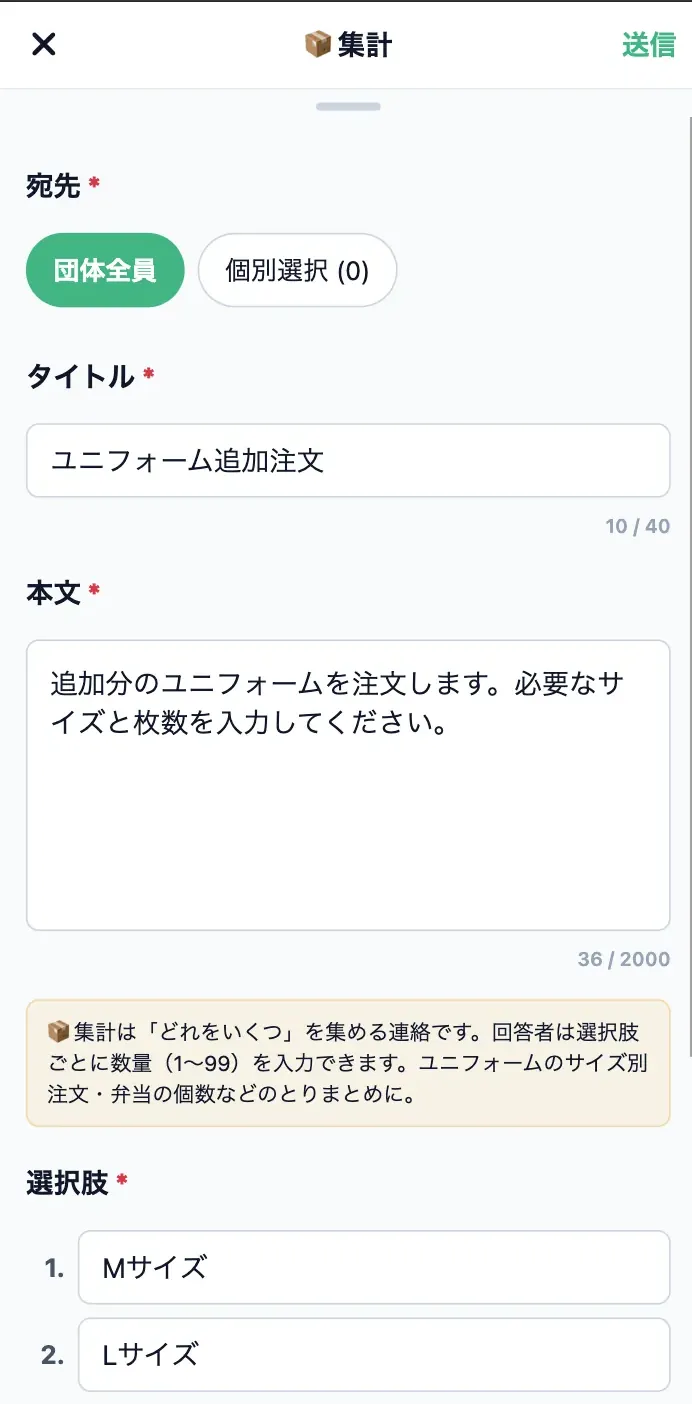 集計を作成する画面
 -
プリセット: ユニフォームのサイズ(キッズ・レディース / 大人)など、よく使う選択肢はおすすめチップをタップするだけで追加できます。「全部追加」でまとめて追加することも、「×」でプリセット欄ごと非表示にすることもできます。
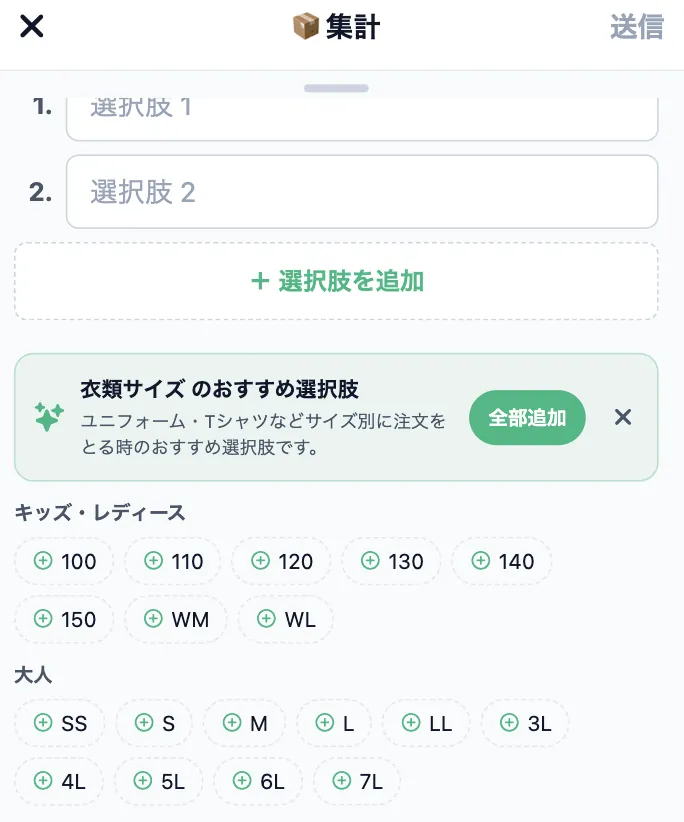 集計のプリセットから選択肢を追加する画面
 -
回答: 「あなたの回答」カードで、選択肢(サイズや種類)ごとに「− / +」で数量を入力し、名入れなどの補足があればコメントを入力して送信します。管理プロフィールごとに 1 回ずつ回答でき、回答期限を過ぎても引き続き回答できます(期限後の回答には「⚠️ 期限後」のバッジが付きます)。コメント欄では「@」で@メンションも使えます。
-
注文しない: 発注が不要な人は「注文しない」を選ぶと、数量を入力せずに回答できます。「注文しない」を選んだ人は「未回答」ではなく専用のグループに分類され、未回答者への催促の対象からも外れます。
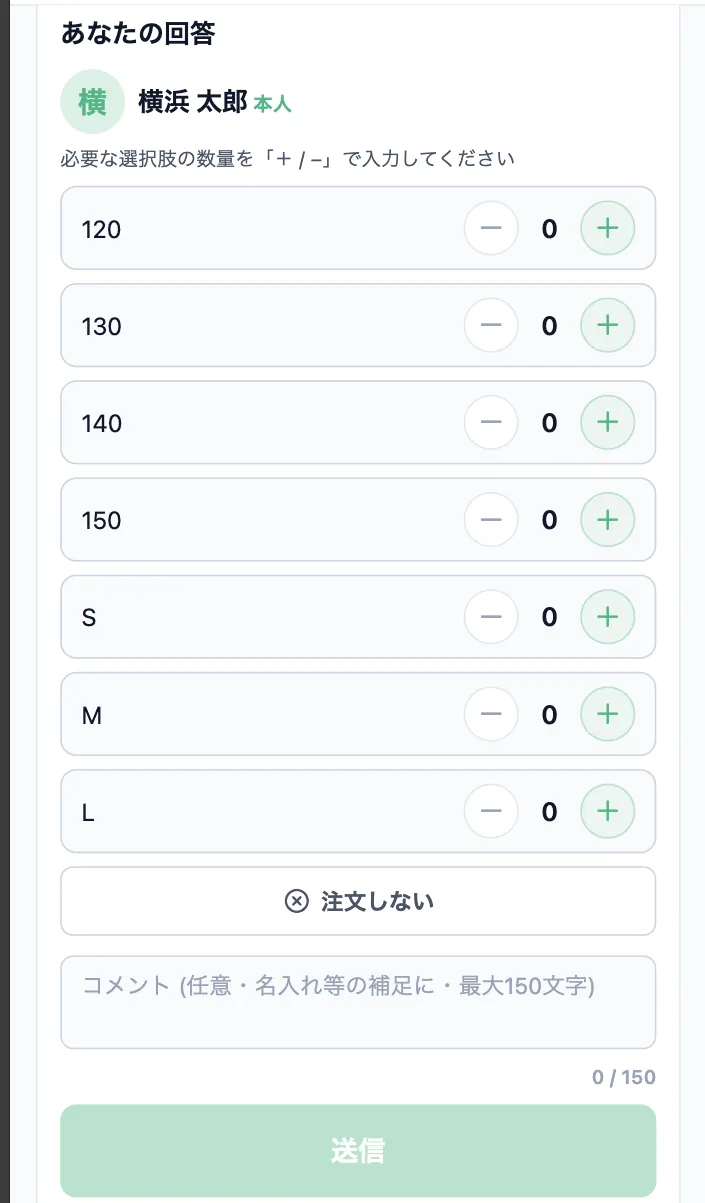 集計に回答する画面
 -
回答結果: 選択肢ごとの合計数量と、タップで「誰が何個」の内訳を確認できます。「📋 集計結果をコピー」は既定で選択肢ごとの合計数のみをコピーします(発注メール等にそのまま貼っても個人名が入りません)。「名前も含める」にチェックを入れると、従来どおり「誰が何個」の内訳とコメントも含めてコピーできます。
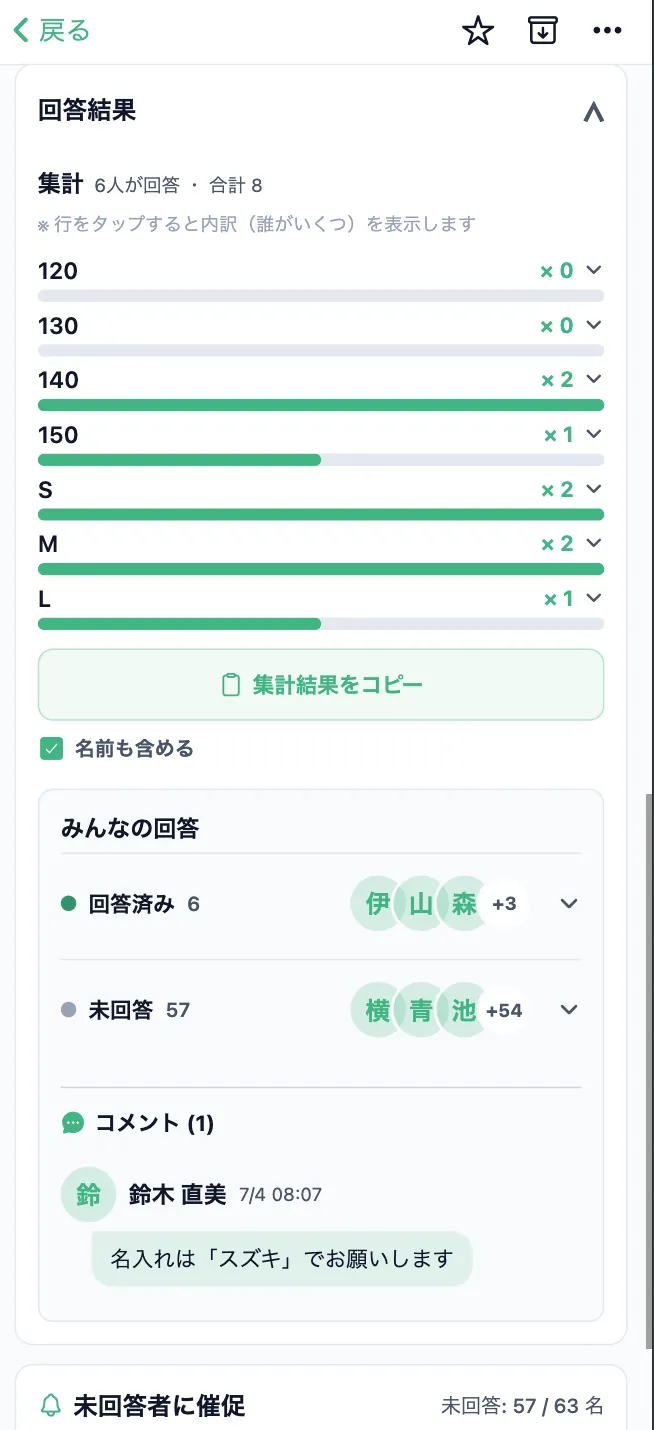 集計の回答結果画面
実際にコピーされるテキストは次のようになります。
「名前も含める」OFF(既定・発注メール等にそのまま貼れます):
📦 ユニフォーム追加注文 集計結果 7/14 12:49 時点 ・ 回答 6/63人 ・ 合計 8 ・120 × 0 ・130 × 0 ・140 × 2 ・150 × 1 ・S × 2 ・M × 2 ・L × 1「名前も含める」ON(誰が何個かの内訳・回答者別一覧・コメントも含まれます):
📦 ユニフォーム追加注文 集計結果
7/14 12:50 時点 ・ 回答 6/63人 ・ 合計 8

・120 × 0
・130 × 0
・140 × 2(森田 健斗 1 / 鈴木 颯太 1)
・150 × 1(伊藤 翔太 1)
・S × 2(鈴木 颯太 1 / 鈴木 直美 1)
・M × 2(木村 拓海 2)
・L × 1(山下 大樹 1)

回答者別:
・鈴木 直美: S 1
・木村 拓海: M 2
・鈴木 颯太: 140 1 / S 1
・森田 健斗: 140 1
・山下 大樹: L 1
・伊藤 翔太: 150 1

コメント:
・鈴木 直美: 名入れは「スズキ」でお願いします
📌 公告
- こんな時に: 規約の改定など、緊急ではないものの見落としてほしくない重要な事項を、団体全体にしっかり周知したいときに。
- 作成: 選択肢や期限の入力はありません。送信すると自動的に7日間、連絡一覧の最上部に固定表示されます(期間は固定で変更不可)。7日を過ぎると、通常の連絡と同じく送信日時順の並びに戻ります。
- コメント: 通常連絡と同じくメンバーは誰でもコメントを残せます。
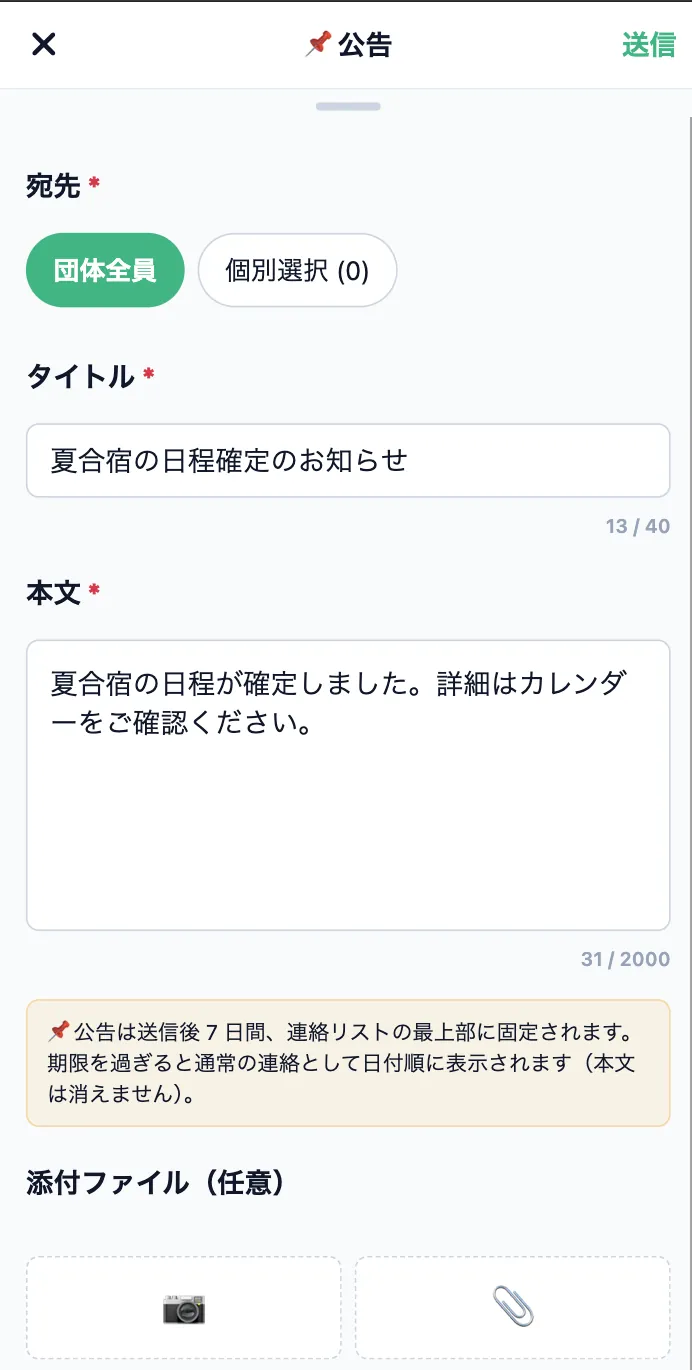 公告を作成する画面
🚨 緊急
- こんな時に: 災害・事故・悪天候による中止連絡など、至急の対応が必要でメンバーにすぐ気づいてほしい連絡に。
- 作成: 選択肢や期限などの特別な入力項目はなく、通常連絡と同じ入力内容です。「緊急」であることが件名・アイコンで伝わるようにするための種類です。
- コメント: 通常連絡と同じくメンバーは誰でもコメントを残せます。
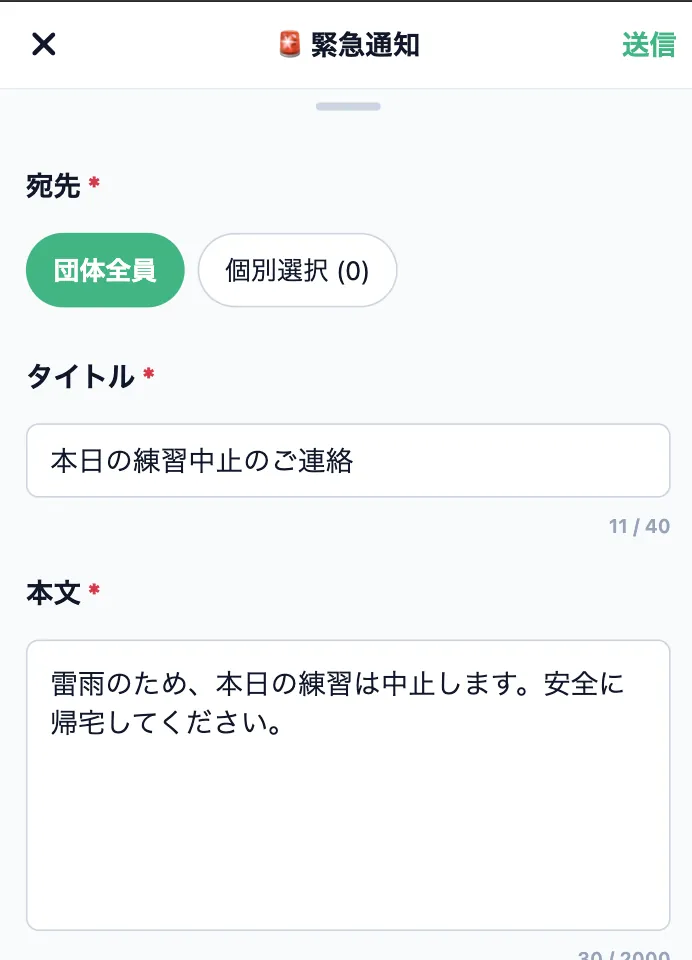 緊急を作成する画面
関連連絡(訂正・結果報告など)
- 送った連絡の詳細を開き、本文下の「📎 関連連絡を送る」から追加の連絡をひも付けできます。
- 訂正連絡は送信者本人のみ、それ以外の関連連絡(配車 / 結果報告など)は団体メンバーなら送れます。
- ラベル自由の関連連絡は、作成時に「✉️ 通常連絡」「✅ 出欠確認」のどちらで送るかチップで選べます(出欠確認を選ぶと、配車の回答もまとめて集められます)。
- 訂正・関連連絡の作成画面には、宛先欄の上に元連絡のプレビューカード(タイトル・本文冒頭・送信日時)が常時表示され、編集中でも元がどの連絡か分かります。
- 関連連絡は 1 階層まで(関連連絡からさらに関連連絡は作れません)。
出欠の催促
送信者本人または管理者が使える機能です(管理者限定ではありません)。
- 出欠 / アンケート / 集計の連絡詳細で、未回答の人がいるときに催促カードが表示されます(送信者本人または管理者のみ)。
- 同じ連絡への催促は 24 時間に 1 回までです。
- 未回答者リストは名前順(ふりがな)に並び、各人が連絡を既読か未読かも表示されるので、催促する前に状況を確認できます。
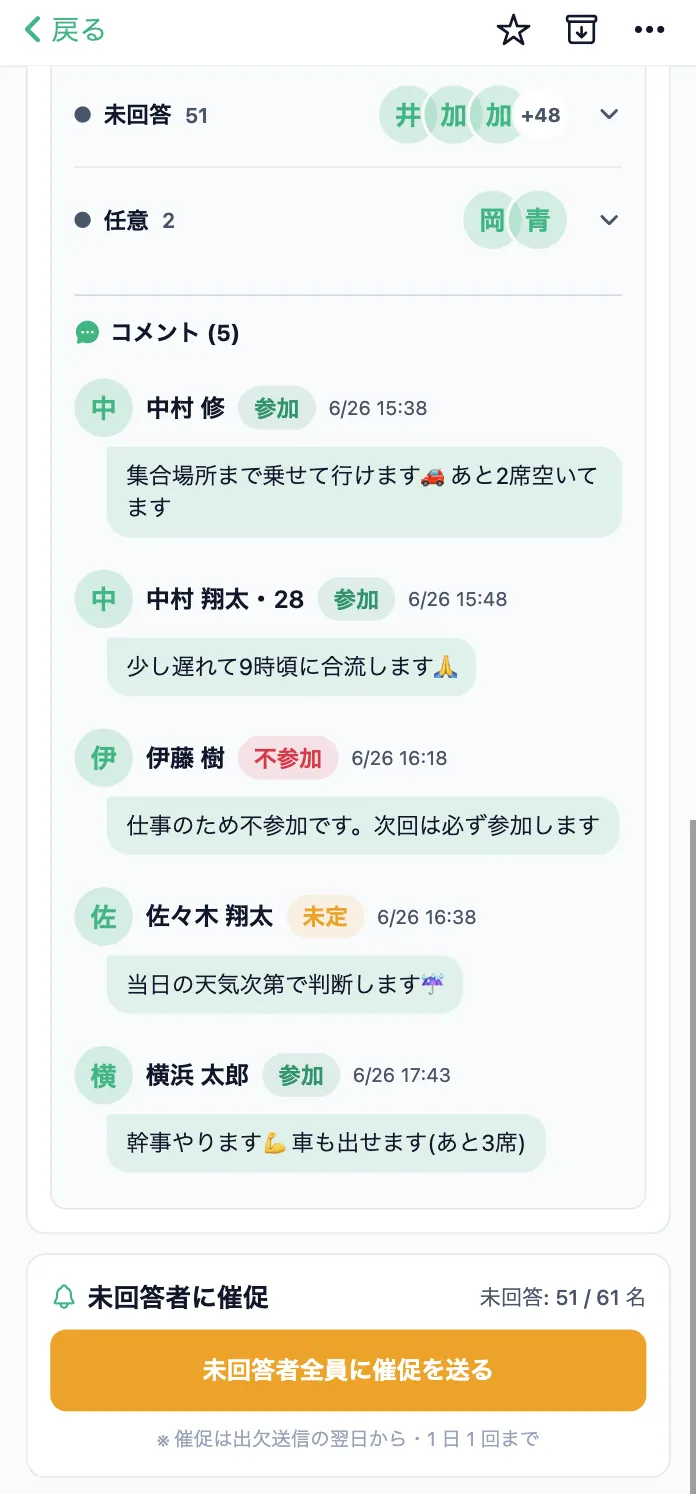 未回答者への催促カード
カレンダー・予定を見る
- どこから: 「カレンダー」タブ
- 手順: ① 月ビューが表示されます。左右スワイプで前後の月に移動できます。 ② 日付をタップすると、その日の予定リストへ移動します。 ③ 日付を選んでいないときは、下に「これからの予定」(来週まで / 来月まで)が表示されます。
- 絞り込み: 上部の ▼ から、ラベル(色分類)や「作成者」で絞り込めます。
- 祝日の表示切り替え: 上部の「祝日: 表示 / 非表示」チップをタップすると、祝日の表示をON/OFFできます(ラベル・作成者フィルターと同様、画面を開き直すと表示に戻る一時的な設定です)。非表示にしても日付の赤字表示(祝日の色分け)はそのまま残ります。
- 自分の出欠回答バッジ: 出欠確認が紐づく予定には、月ビューの予定バー・日付をタップした後の予定一覧・「これからの予定」一覧のいずれにも、あなたの回答状況を示す丸い色バッジが付きます(参加=緑 / 未定=amber / 不参加=グレー。連絡一覧の出欠確認ラベルの回答ドットと同じ配色です)。本人と代理プロフィールで回答が割れている場合は、色の異なる小さいドットが複数表示されます。
- 予定の中身: 予定をタップすると、日時・場所・メモ・URL・添付などの詳細が見られます。
- さかのぼれる範囲: 月の移動・年月選択ともに、さかのぼって見られるのは直近18ヶ月前までです。これより前には戻れず、左矢印が非表示になります。
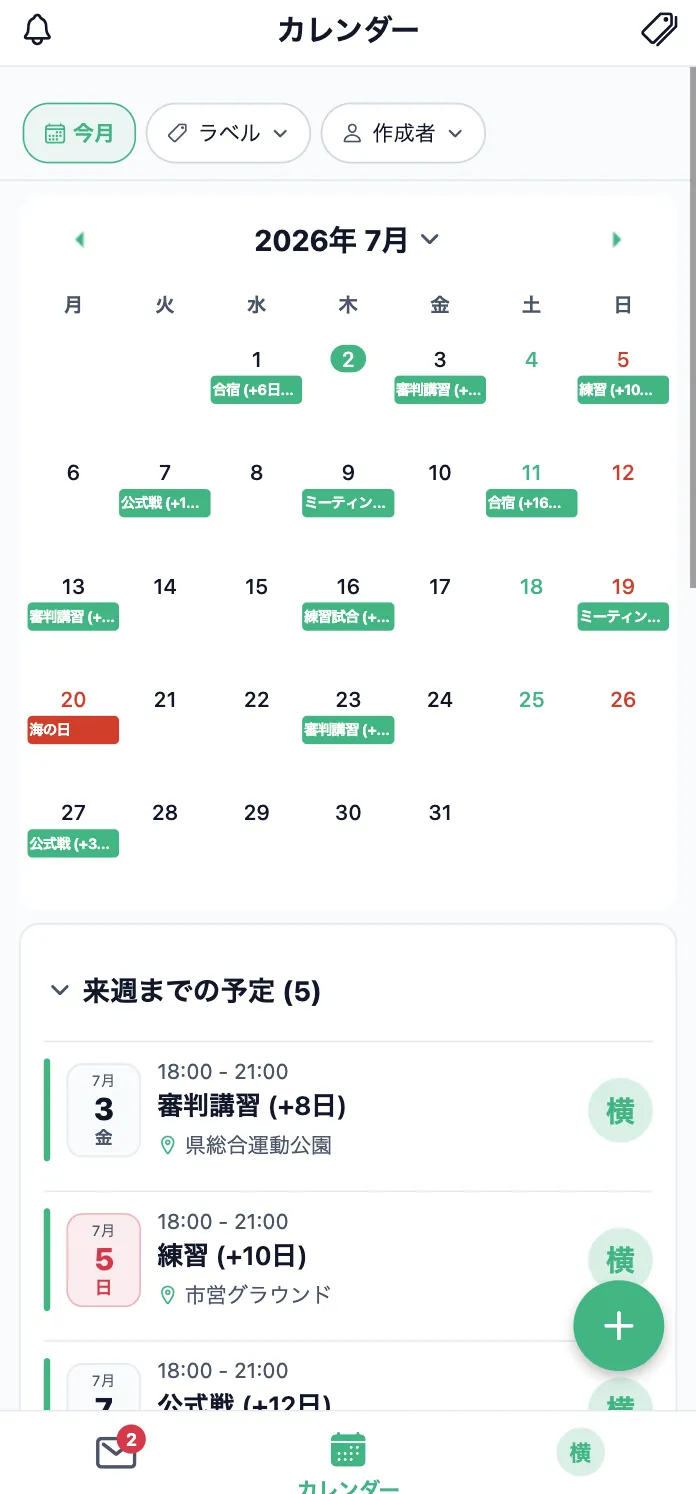 カレンダー(月ビュー)の画面
予定の作成者をフォローする(通知)
- どこから: カレンダー上部の「作成者」から開く絞り込みシート
- 各メンバーの行にあるベルアイコンをタップすると、その人をフォローできます。フォロー中の人が予定を作成・更新すると、PUSH通知が届きます。もう一度タップでフォロー解除です。
- 絞り込み(チェック)とは別の機能です。フォローだけしてチェックは入れない(一覧には全員分表示されたまま通知だけ受け取る)という使い方もできます。
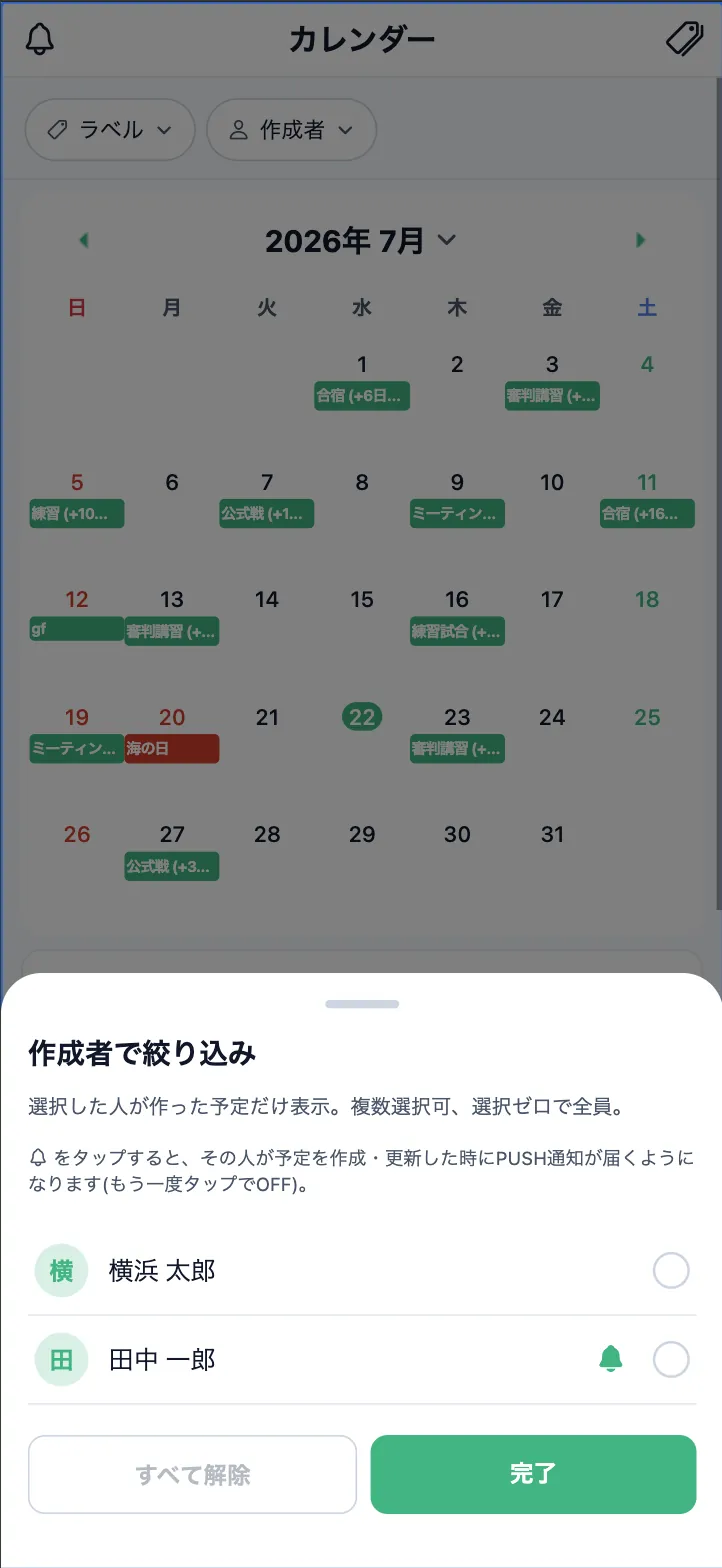 作成者で絞り込み・フォロー通知の画面
予定をタップすると詳細(日時・場所・メモ)を確認でき、そこから連絡や出欠確認を派生作成できます。カレンダーから開いた詳細画面は、左右にスワイプすると前後の予定へ続けて移動できます(開いた直後だけ矢印が一瞬点滅してスワイプできることを知らせます)。
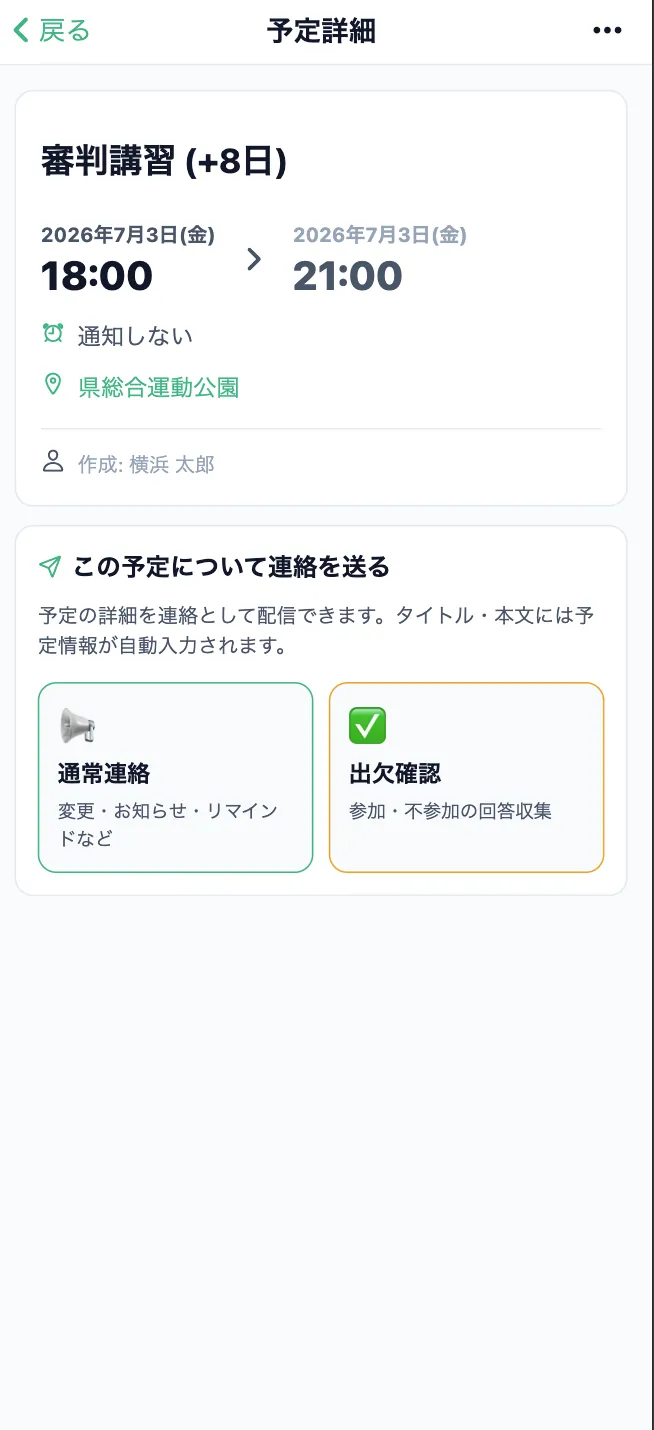 予定の詳細画面
予定を作る
予定の作成もメンバーなら誰でもできます(管理者・オーナーに限りません)。
- どこから: カレンダータブ右下の「+(FAB)」ボタン
- 手順: ① タイトルと開始日時を入力します(必須)。 ② ラベル・終了日時・場所・メモ・URL などは「+」から必要な項目を追加します。 ③ 保存すると予定詳細が開きます。
- 補足: 予定を作っても通知は飛びません(カレンダーで気づく前提)。周知したいときは予定詳細から「📢 通常連絡」「✅ 出欠確認」を派生作成できます。
- 予定の編集は作成者本人のみ。削除は作成者・オーナー・管理者ができます(削除すると全員から消えます)。
- 予定に入力した「場所」はタップすると地図アプリが開きます(iOS は Apple マップ / Google マップの起動アプリを選択、Android は Google マップ)。
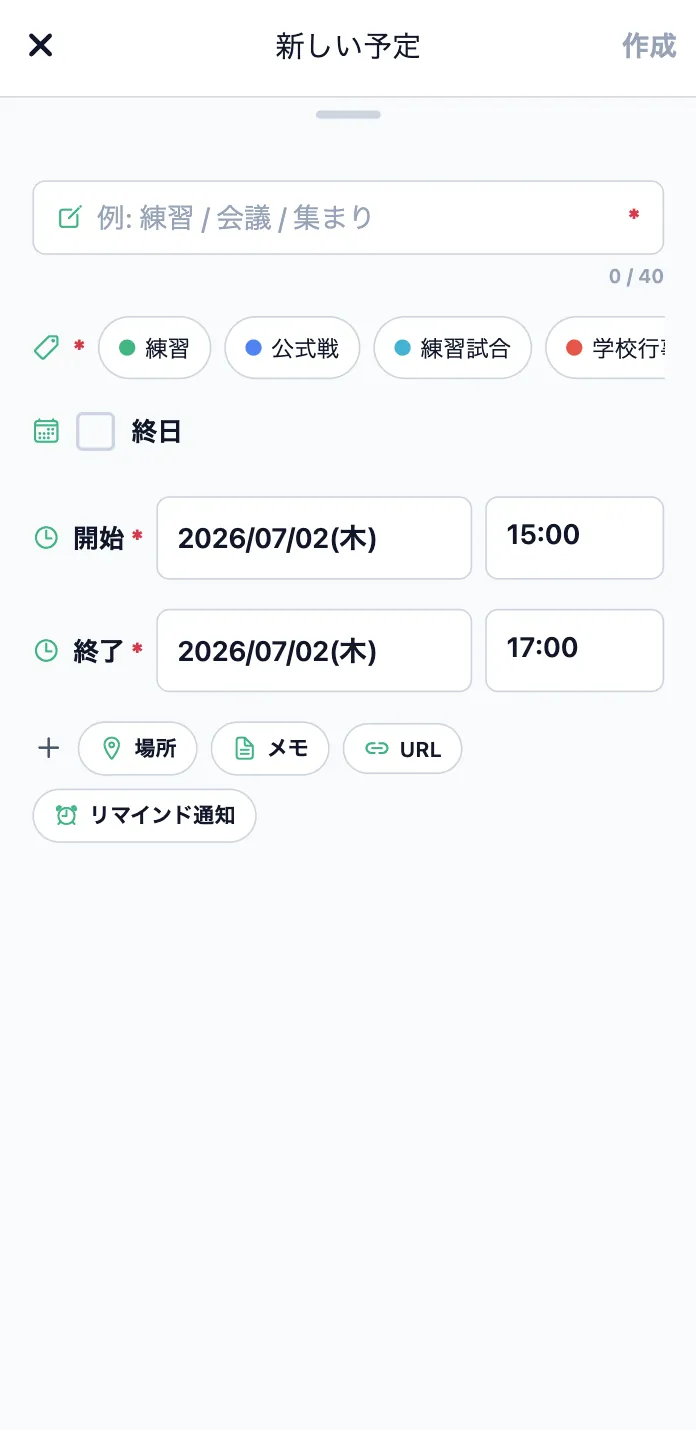 予定を作成する画面
通知(プッシュ・お知らせ)
- 新しい連絡や出欠の催促は、スマホのプッシュ通知で届きます。
- 通知を受け取るには、アプリのインストール・ログイン・端末での通知許可が必要です。
- どこから: 「設定」タブの「アプリ通知」カードで、プッシュ通知が有効になっているか確認できます(無効の場合は端末の通知設定画面へ移動できます)。すぐ下の「メール配信設定」からは、運営からの案内メールの受け取り設定を変更できます。
- アプリ内で確認できる場所は 2 つあります。
- 🔔 お知らせ(連絡タブ左上のベルアイコン): 未読の連絡や、期限間近・期限切れの出欠など、あなた宛ての連絡・出欠のまとめです。
- 📢 運営からのお知らせ・通知(設定タブのヘッダー左上): TeamVine 運営からのお知らせや、プランの期限などのシステム通知をまとめて確認できます。未読があるとアイコンにバッジが付きます。
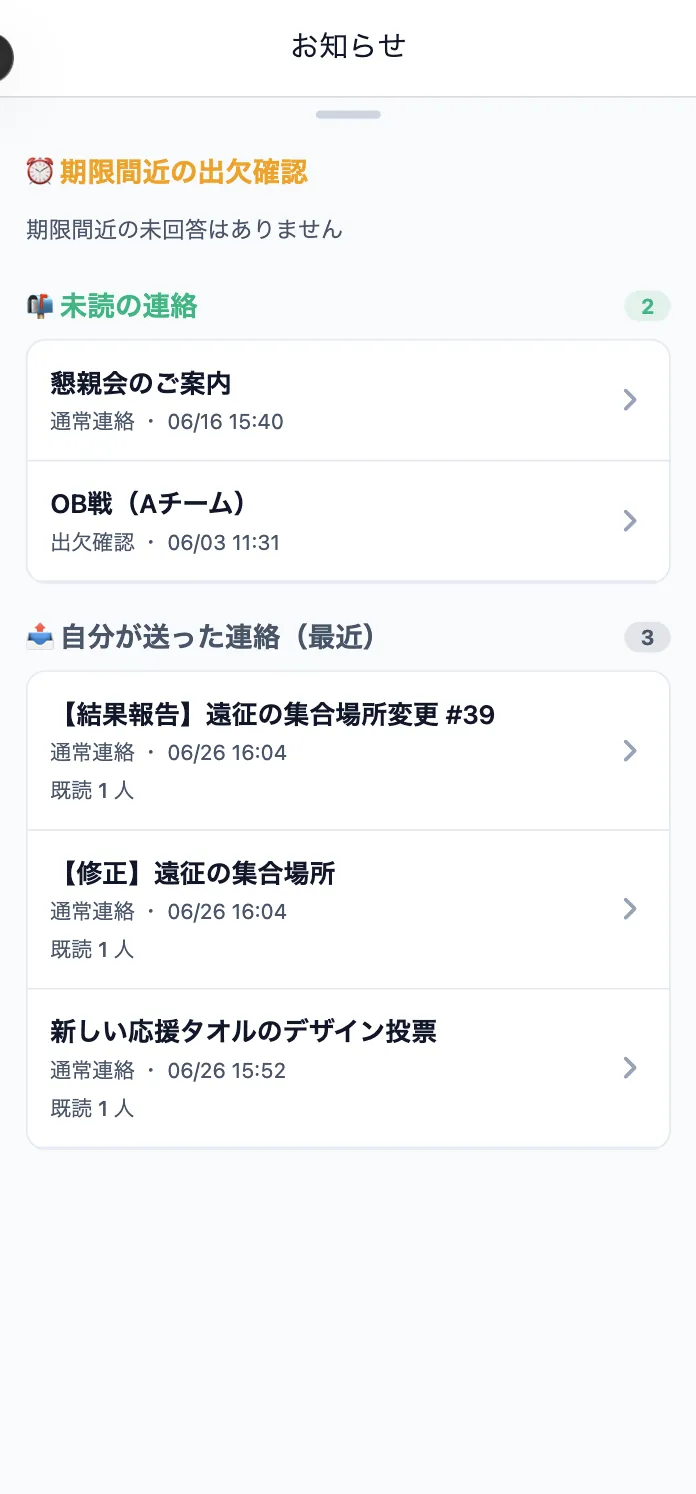 お知らせ(受信箱)の画面
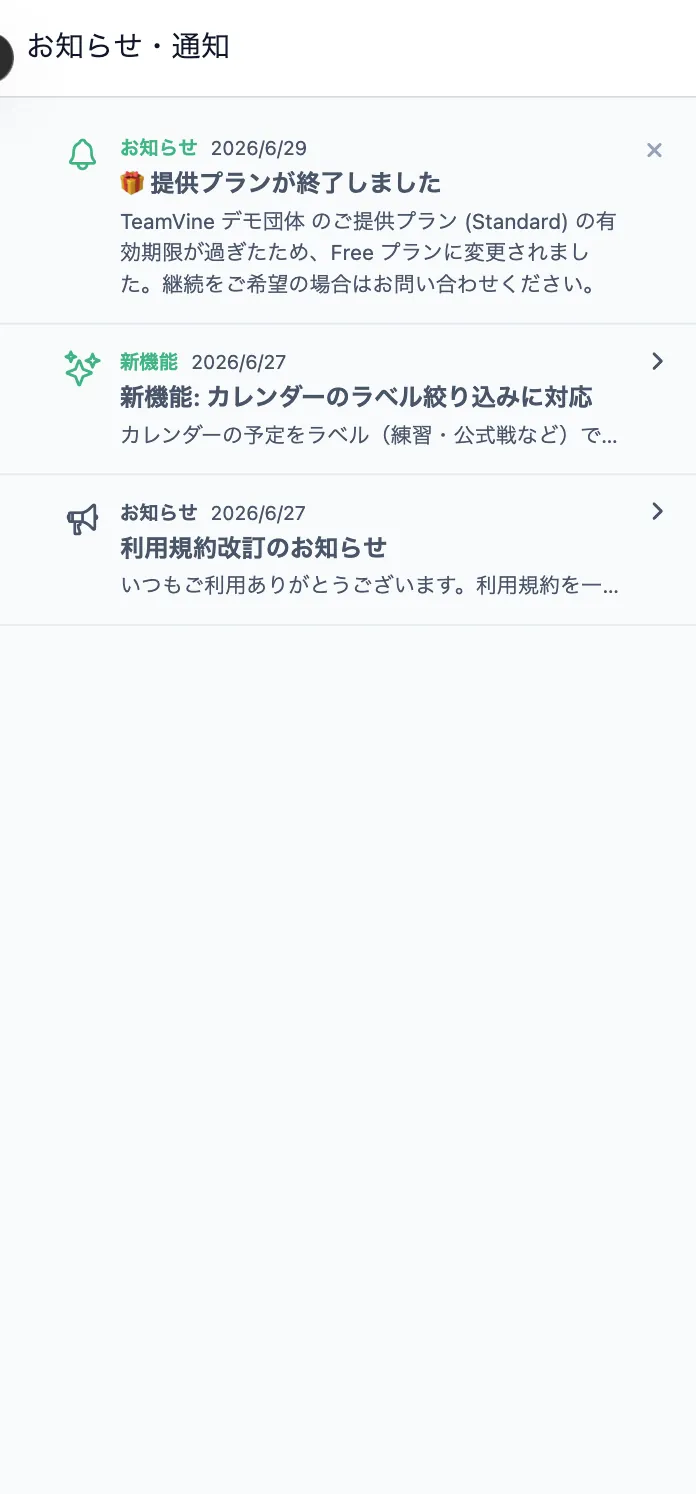 運営からのお知らせ・通知の画面
運営からのお知らせは、一覧やホーム画面から開いた詳細画面を左右にスワイプすると、前後のお知らせへ続けて移動できます(開いた直後だけ矢印が一瞬点滅してスワイプできることを知らせます)。
プロフィール・アバター・テーマ / 外観の変更
-
どこから: 「設定」タブ
-
プロフィール: 「プロフィール」セクションで、アバター画像・表示名・フリガナなどを編集できます。 生年月日・性別・職業・車出し情報(車名・席数)は「+」から追加できます。
-
管理プロフィール(代理メンバー)を追加する: 「プロフィール」カードの見出しに「◯/5」(今の登録人数/上限5名)と表示されます。見出し右の「+」ボタンから、お子さんなど本人ログインを持たない分身プロフィールを追加できます。
- 2人目以降も同じ「+」ボタンから: 1人追加しても「+」ボタンは消えません。上限(自分自身を含めて最大5名)に達するまで、同じボタンから何度でも追加でき、そのたびに一覧に行が増え、「◯/5」の数字も増えていきます。上限に達すると「+」ボタン自体が非表示になります。
- 入力項目: 表示名・フリガナは必須。アバター画像・生年月日・性別・職業・車出し情報(車名・席数)は任意(「+」から追加表示)。
- できないこと: 代理プロフィールは独立したログインができず、管理者に昇格することもできません。本人がアプリを使いたくなった場合は、団体コードやQRコードを送って本人のアカウントから改めて参加してもらってください(代理プロフィールとは別のメンバーとして参加します)。
- 追加すると、団体の管理者・オーナーに通知が届きます。
- 出欠確認・アンケート・集計などの連絡には、自分の分と各代理プロフィールの分をそれぞれ個別に回答できます(例: お子さん2人分をまとめて自分のアカウントから回答)。
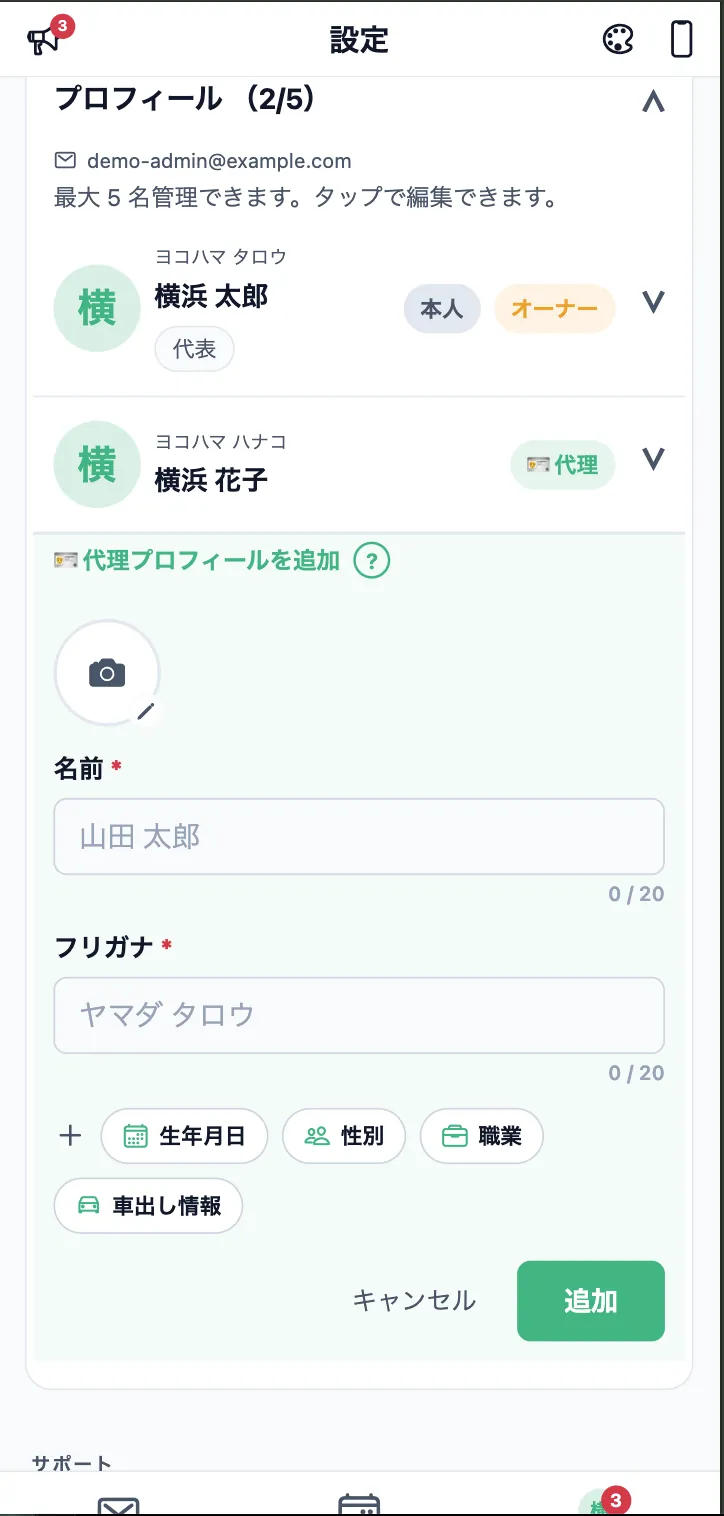 代理プロフィールを追加する画面(2人目以降の例)
 -
表示テーマ: 「🎨 表示テーマ」で、表示モード(システム / ライト / ダーク)やカラーを切り替えられます。
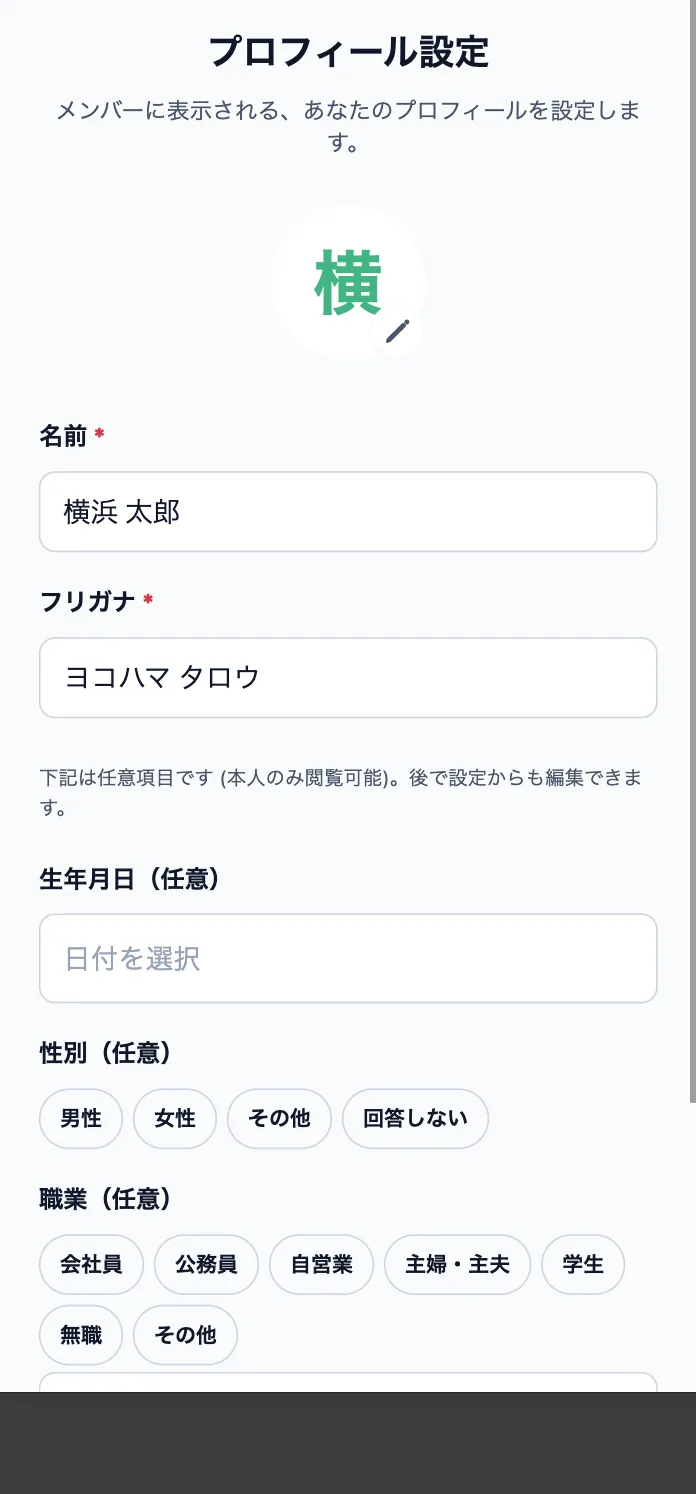 プロフィール設定の画面
広告について
- TeamVine は無料でご利用いただけますが、その分バナー広告を表示しています(Web版 app.teamvine.app には広告は表示されません)。
- 広告バナーの「…」ボタンをタップすると、広告を非表示にする方法をまとめたシートが開きます。
- 短い動画を見て一定期間広告を非表示にする(アプリのみ): 動画を最後まで視聴すると、以後 24 時間、全ての広告枠が非表示になります。何度でも視聴できます。
- 個人プランで完全に非表示にする: 下記「広告非表示(個人プラン)」を参照してください。
- 団体プランで完全に非表示にする: オーナーのみ操作できます(オーナー以外は「団体オーナーにご相談ください」という案内のみ表示されます)。詳しくは「広告非表示(団体プラン)」(オーナー向け)を参照してください。
広告非表示(個人プラン)
- どこから: 「設定」タブ →「広告非表示(個人プラン)」、または広告の「…」ボタン →「個人プランで広告を完全に非表示にする」(役割に関係なく、どなたでもご利用いただけます)
- 団体のプランとは別に、ご自身の画面だけを広告非表示にできる個人向けオプションです。所属している団体のプラン(無料/有料)に関係なく、あなたが参加しているすべての団体で広告が表示されなくなります。
- 価格は月額300円または年額3,000円(2ヶ月分お得)で、初回は7日間の無料お試し期間が付きます(無料期間中に解約すれば料金はかかりません)。お支払いは App Store / Google Play のアプリ内課金です。
- 申し込みは、画面で月額/年額を選んで購入ボタンを押すだけ。契約中はプランの切り替え(月額⇄年額)もこの画面からできます。
- 解約は、契約中に表示される「サブスクリプションを管理(解約はこちら)」ボタン、または App Store / Google Play の購読管理画面から行えます。解約後も期限までは広告非表示のままご利用いただけます。
- 機種変更や再インストールで反映されない場合は、同じ画面の「購入を復元する」をお試しください。
- ※ ご利用のアプリバージョンによっては表示されるまで数日かかる場合があります(アップデートをご確認ください)。
メールアドレスを変更したい
- 現状、登録しているメールアドレスをアプリ内で直接変更することはできません。
- 団体に所属している場合は、以下の手順で新しいメールアドレスに切り替えてください。
- 現在の団体から一度退会する
- ログアウトする
- 新しいメールアドレスで改めてログインする
- 団体へ再度入団する(招待コードやQRコードが必要です)
- ※ オーナーの場合は、退会前に別の管理者へオーナーを譲渡してください(オーナー譲渡・団体の廃止を参照)。
団体から退会する
- どこから: 「設定」タブを開き、画面を下までスクロールして「⚠️ 危険な操作」をタップして開く →「この団体から退会」
- 確認画面が表示されるので、内容を確認して退会を確定します。
- 退会すると、その団体の連絡・予定は見られなくなりますが、TeamVineのアカウント自体が消えるわけではありません。他の団体に参加している場合はそちらは引き続き利用できますし、今後また参加したくなった場合は、招待コードやQRコードから改めて参加できます。
- ※ オーナーは退会できません。退会したい場合は先に別の管理者へオーナーを譲渡してください(オーナー譲渡・団体の廃止を参照)。
- ※ 団体で唯一の管理者も退会できません。先に他のメンバーを管理者にして管理を引き継いでから退会してください。
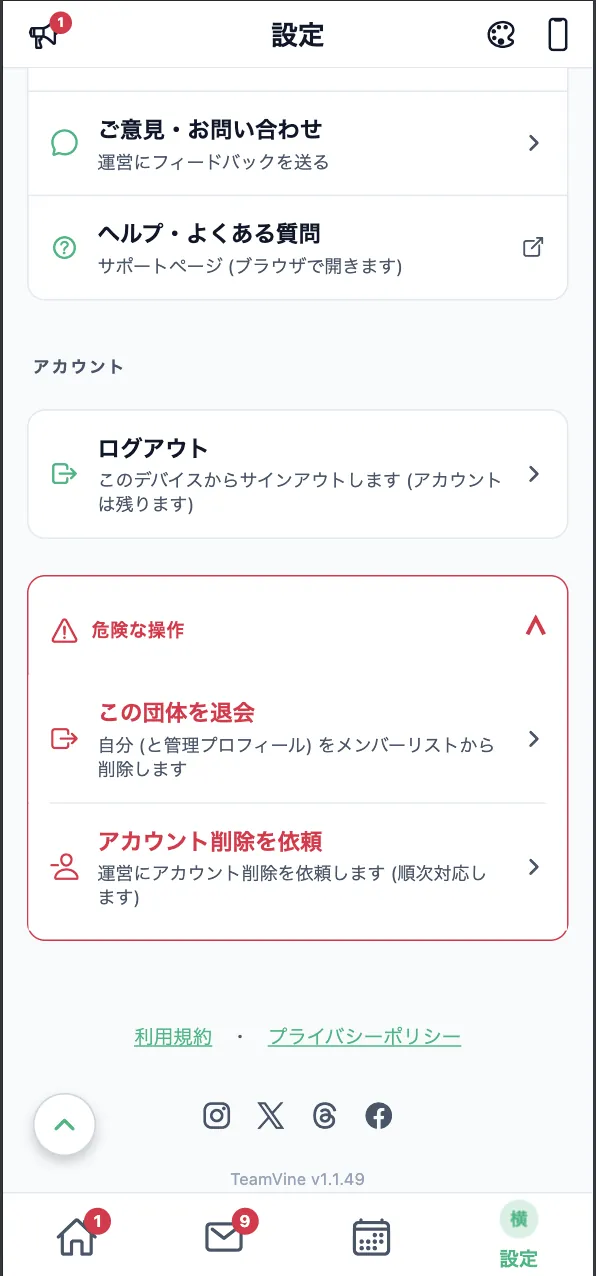 危険な操作を開き、この団体から退会を選ぶ画面
アカウント削除を依頼する
- どこから: 「設定」タブを開き、画面を下までスクロールして「⚠️ 危険な操作」をタップして開く →「アカウント削除を依頼」
- 団体の廃止・退会とは別の手続きです。 所属していたすべての団体を廃止・退会しても、TeamVineのアカウント(ログイン情報)自体は自動では消えません。アカウントそのものを削除したい場合は、この手順が必要です。
- 画面に削除・匿名化・保管継続されるデータの範囲が表示されます。内容を確認し、お名前・削除理由を入力のうえ、同意チェックを付けて「削除を依頼」を送信します。
- 以下に該当する場合は、先に解消してから依頼してください(画面に該当項目が自動で表示されます):
- 所有している団体がある場合: 各団体の設定タブから「廃止」、または別のメンバーへの「オーナー譲渡」を行ってください。
- アクティブな有料プラン契約がある場合: 各アプリストアのサブスクリプション管理(またはWebで契約した場合はWebの課金画面)から解約してください。解約しないと、アカウントを削除しても自動課金は止まりません。
- 管理している代理プロフィール(保護者として登録した子のプロフィール等)がある場合: そのまま依頼すれば一緒に削除されます。別の方に引き継ぎたい場合は、先に該当団体内で対応してください。
- 依頼を送信すると、ご登録のメールアドレスに受付確認の自動返信が届きます。運営が内容を確認のうえ、順次対応・ご連絡します。
- ※ 所属団体が1つもない場合は「設定」タブ自体が表示されません。その場合は画面右上の 👤 アイコン(アカウント)から、ログアウトとあわせて「アカウント削除を依頼」に進めます。
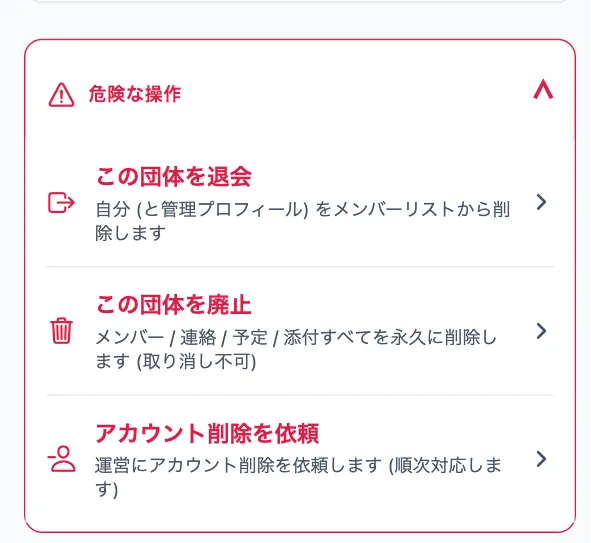 危険な操作を開き、アカウント削除を依頼を選ぶ画面
管理者向け
管理者は、メンバーができることすべてに加えて、以下の運営操作ができます。
メンバー管理
- どこから: 「設定」タブ
- 招待: メンバーを招待する を参照してください。
- 承認: 参加承認が ON の団体では、申請が来ると「承認待ち」に表示されます。承認 / 却下(理由入力可)を行えます。
- 並び替え: メンバー一覧は「並び順」チップから、役職・所属タグのほか「登録順」(団体への参加が新しい順。もう一度タップすると古い順に切り替え)でも並び替えられます。
- 絞り込み: 並び順の下に「役割」「役職」「所属」などのピルが並び、タップするとシートが開いて「オーナー / 管理者 / メンバー」の役割やタグ値(タグ種別ごとに複数選択可)を選べます。絞り込み中のピルには選んだ内容がプレビュー表示されます。この絞り込みはメンバー一覧を見られる人なら誰でも使えます。
- 同姓同名の注意表示: 表示名が完全に一致するメンバーが複数いる場合、該当する行に⚠️バッジと「同じ表示名のメンバーが他にもいます(二重登録の可能性)」の注記が表示されます(メールアドレスなど新たな個人情報は表示されません)。この一覧はメンバー全員が閲覧できるため、一般メンバーの画面にも表示されます。
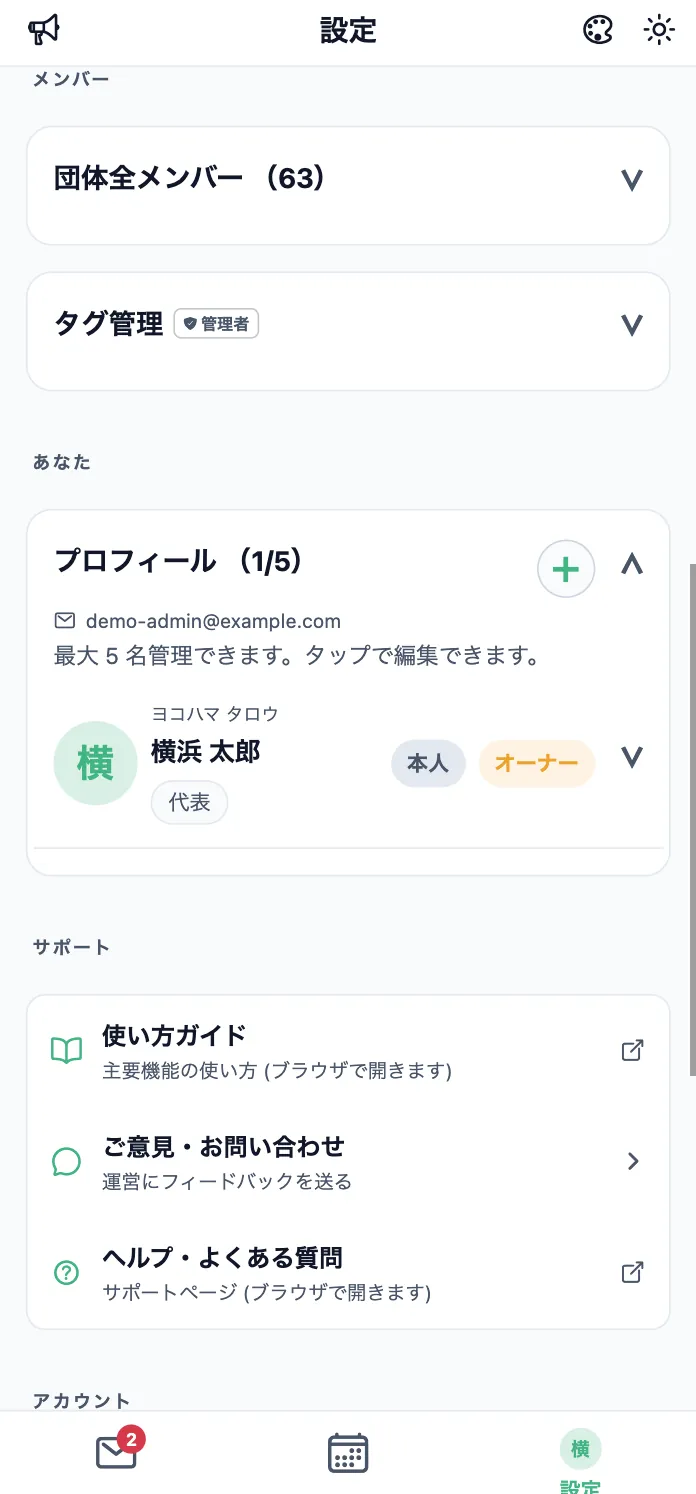 メンバー管理(設定内)の画面
メンバーの行を開いて編集する
管理者のみの機能です。「団体全メンバー」の一覧はメンバー全員が閲覧できますが、行をタップして詳細を開き編集する(タグの変更・任意回答者・管理者昇格・団体から外す)のは管理者に限られます(一般メンバーは自分自身のタグも編集できません)。
- タグ: 役職・所属などのタグがチップで並び、タップするたびに付与・解除が切り替わります。確認画面は無く、その場ですぐに反映されます(変更履歴も残りません)。タグの種類(役職・所属など)は団体のカテゴリによって変わります(下記「タグ管理」参照)。
- 任意回答者にする: 出欠確認の「対象・未回答」の集計や、未回答者への催促の対象から外します(回答自体は引き続きできます)。ただし個別宛先で名指しされた出欠確認には適用されません(その場合は通常どおり対象に数えられます)。月次レポートの「承認済み・アクティブ率」には引き続きカウントされ、除外されるのは「まだ反応がないメンバー」一覧のみです。
- 管理者にする / 管理者解除: オーナーのみ操作できます。管理者にすると、連絡の派生作成やメンバー・タグの管理、参加申請の承認などができるようになります(本人ログインが無い代理プロフィールには昇格できません)。
- 団体から外す: メンバーを削除します。出欠回答などの履歴も含めて完全に削除され、元に戻せません(再度招待すれば再参加は可能です)。そのメンバーが追加した代理プロフィールも一緒に削除されます。
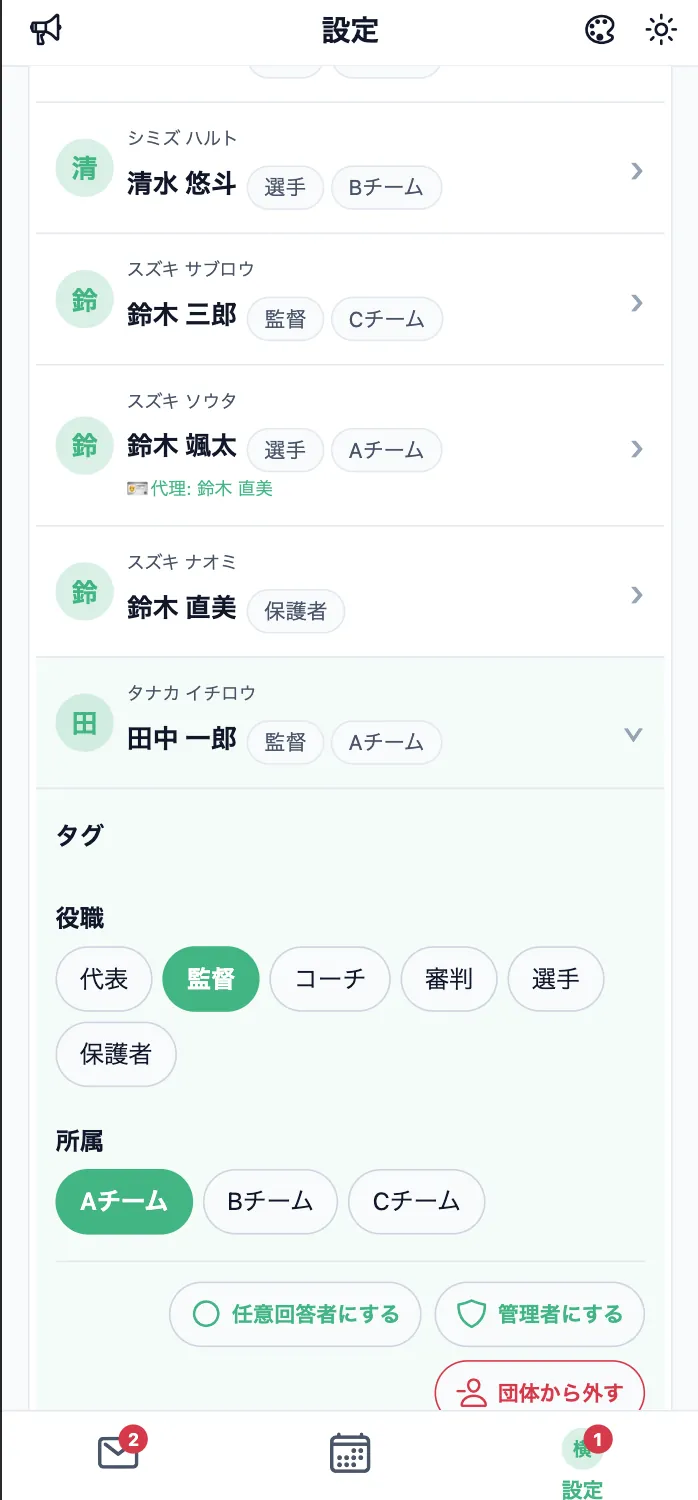 メンバーのタグ編集画面
タグ管理・カレンダー予定ラベル管理
- タグ管理: 団体のカテゴリに応じた「おすすめタグ」が提案されます(スポーツ系団体なら役職・所属・学年など)。チップを1つずつ追加するか「全部追加」でまとめて追加できます。「種別」「名前」を入力して独自のタグを作ることもできます。
- タグを長押しすると削除できます。既にメンバーへ付与されているタグを削除すると、全員から一括で外れます(何名に付与されているか確認画面で表示されます)。
- カレンダー予定ラベル管理: 同様に、カレンダーの予定に付けるラベル(色分類)を追加・削除できます。
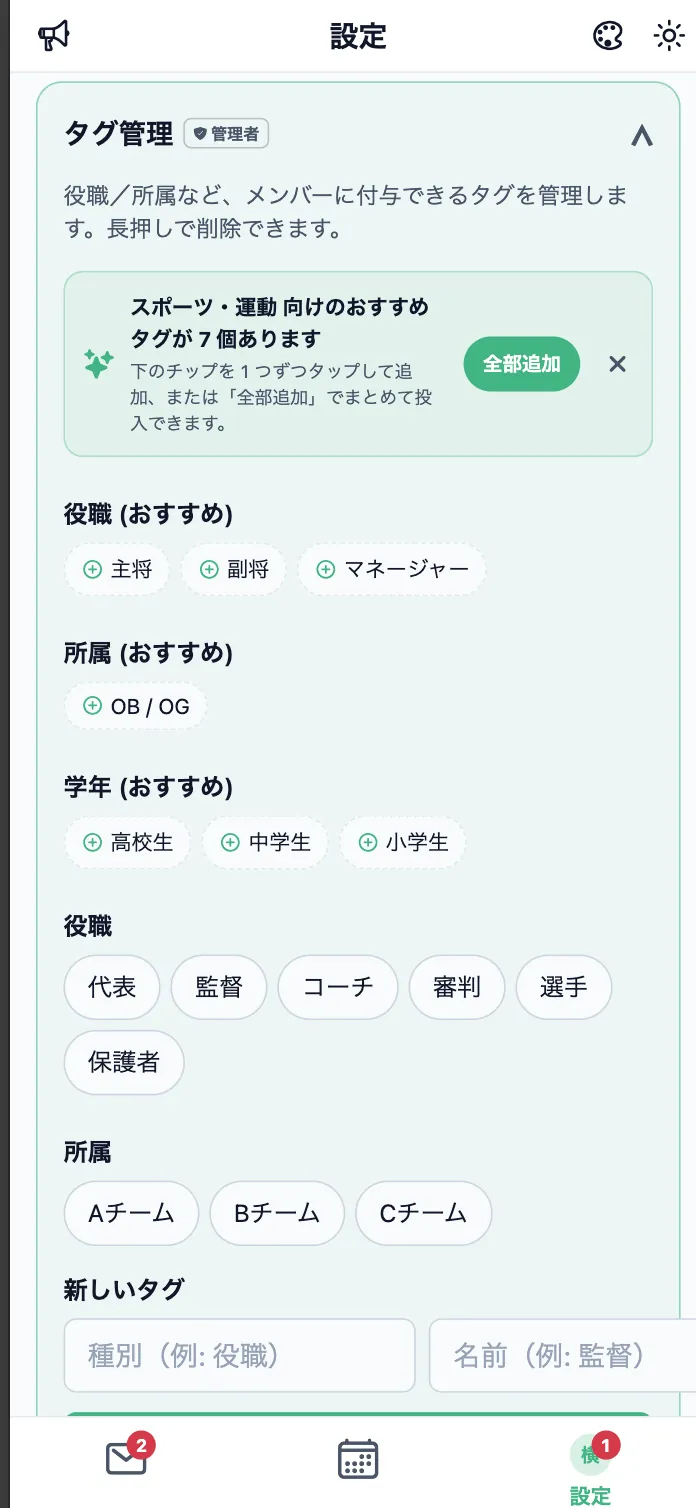 タグ管理の画面
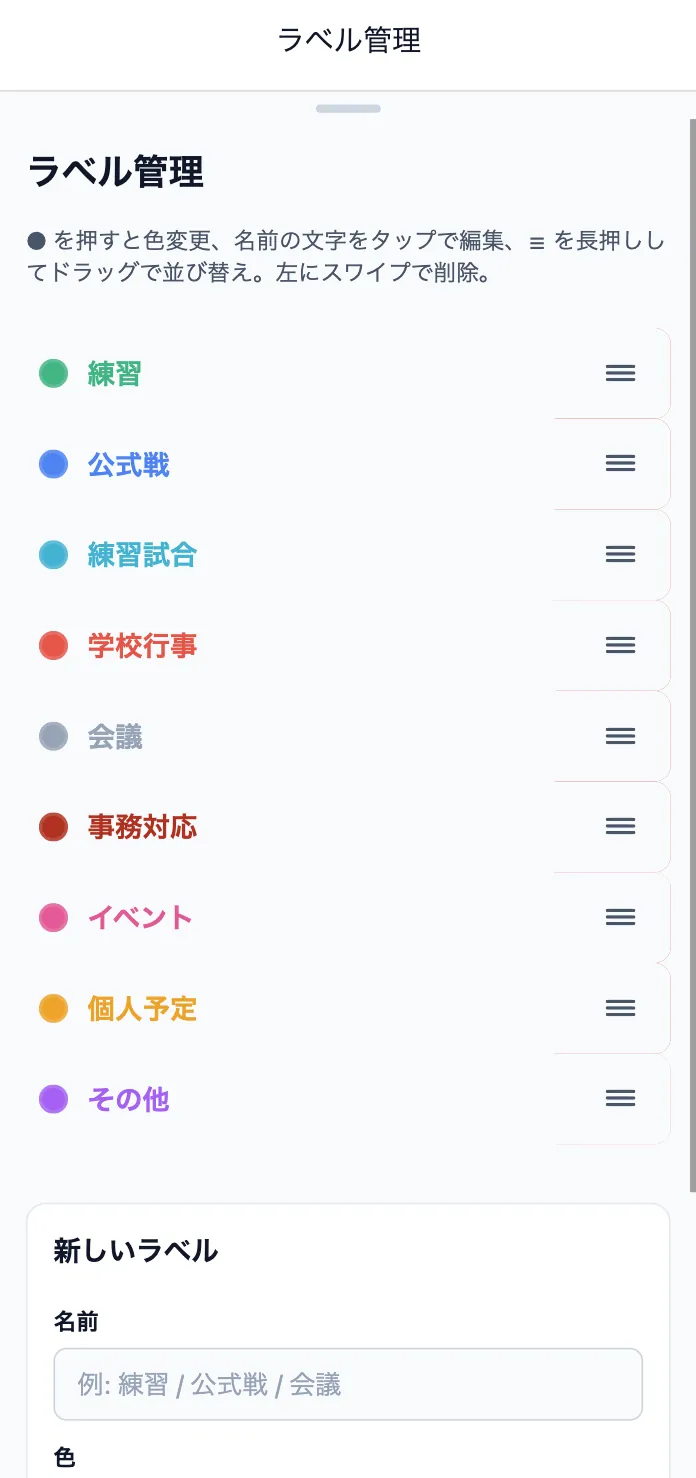 カレンダー予定のラベル管理画面
月次レポート
管理者のみ閲覧できます。
- どこから: 「設定」タブ →「月次レポート」
- 見られる内容: 月ごとの連絡数・予定数・平均既読率・アクティブ率のサマリー、メンバーの動き(承認済み人数・今月アクティブ・新規参加、今月まだ反応がないメンバーの一覧)、連絡の種類別内訳、出欠の回答率・参加率(配車ありの場合は台数・席数も)。
- 月の移動: 左右の矢印または左右スワイプで前後の月に移動できます(団体作成月より前・今月より先には移動できません)。
- 補足: 過去月は「確定値」、今月は「集計中」のリアルタイム値として表示されます。日付はすべて日本時間(JST)基準です。
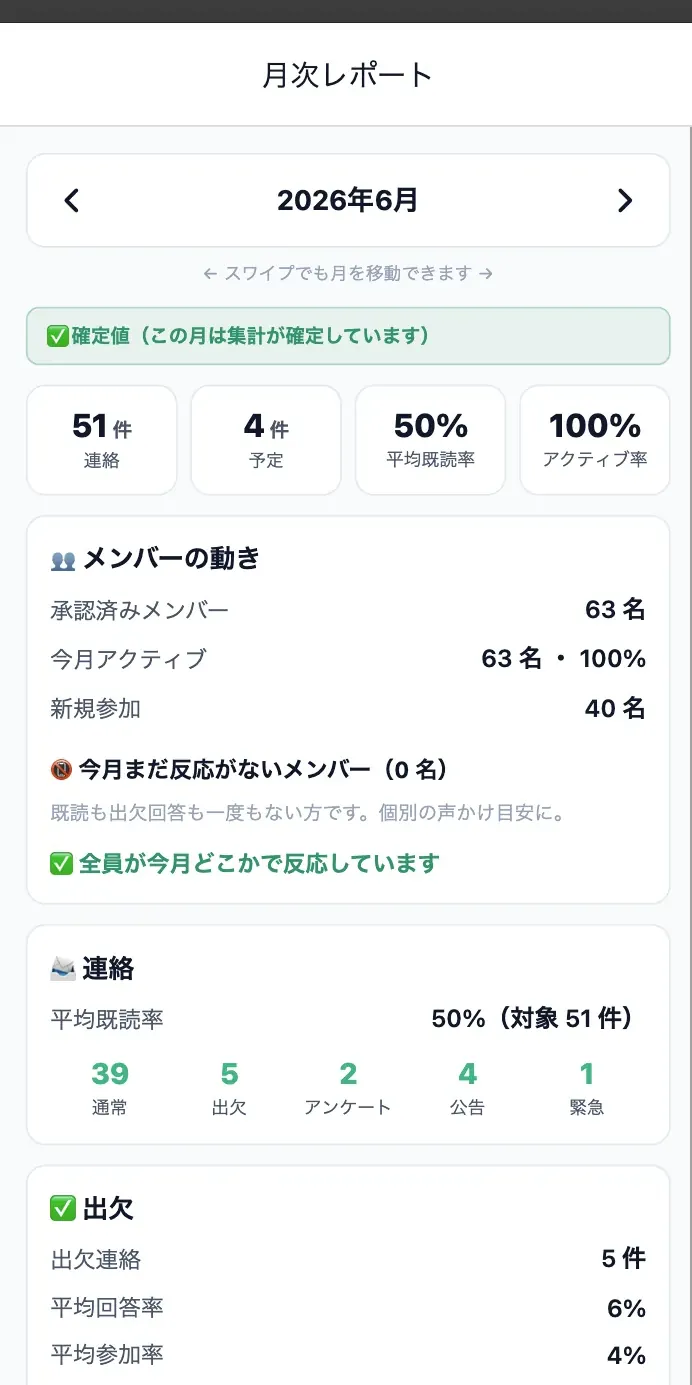 月次レポートの画面
アクティビティ(変更ログ)
管理者・オーナーのみ閲覧できます。
- どこから: 「設定」タブ →「アクティビティ」
- 見られる内容: 参加申請(承認待ち・却下とその理由)、メンバーの変更(代理プロフィールの追加・削除、退会、団体からの削除)、モデレーション操作(管理者による他メンバーの予定・コメントの削除)を、新しい順にまとめて確認できます。
- 補足: 種類ごとに最大200件まで表示されます。絞り込み機能はなく、下に引っ張って更新できます。
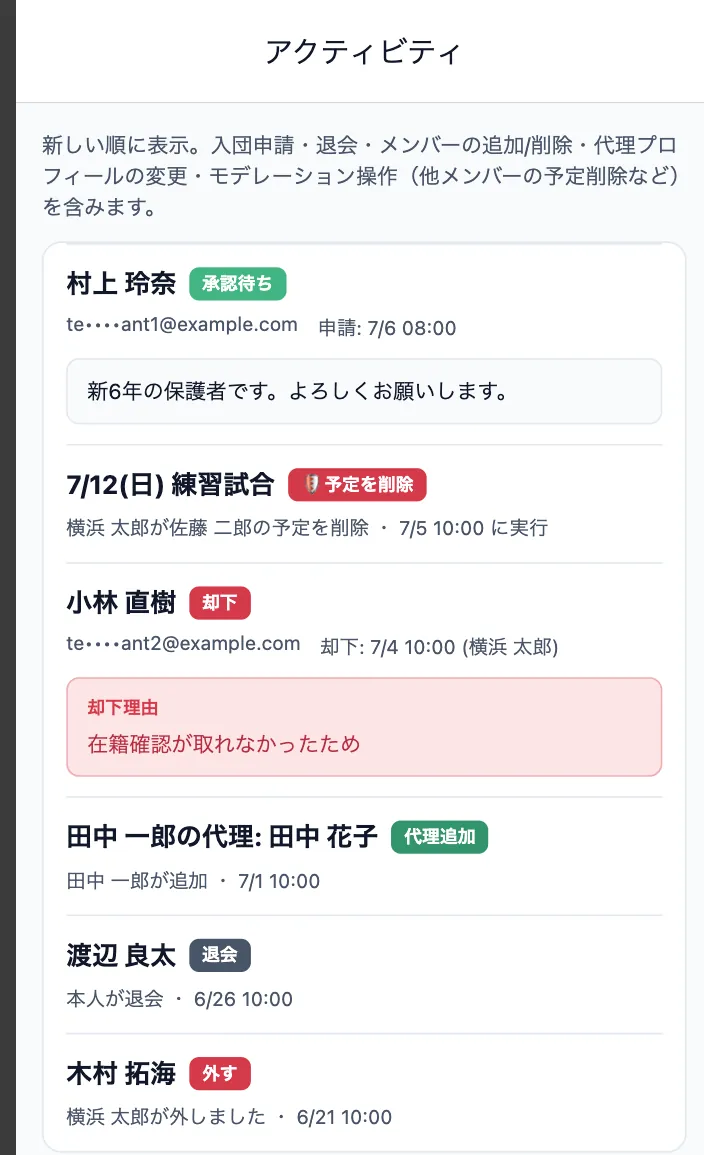 アクティビティの画面
他のメンバーのコンテンツを操作するとき(注意)
こんな時に: 退会した・連絡が取れなくなったメンバーが作った古い予定を整理したい、不適切なコメントを削除したい、といった場合に管理者が代わりに操作できます。
管理者が「自分以外が作成したもの」に対してできる操作は次のとおりです。
- 予定(カレンダー)の削除: 作成者でなくても削除できます。確認文言が「他のメンバーの予定を削除しますか?」のように出し分けられ、アクティビティに記録されます。※編集は作成者本人のみです(管理者でも他人の予定を編集する画面は表示されません)。
- 連絡へのコメントの削除: 他のメンバーが連絡に投稿したコメントを削除できます。こちらもアクティビティに記録されます(編集はできません。コメントは投稿者本人も含め誰も編集できない仕様です)。
一方、次の内容は管理者でも操作できません(本人のみ)。
- 送った連絡そのものの編集・削除(送信者本人が送信から30分以内に「送信取消」できるのみ)
- 出欠・アンケート・集計への回答内容の編集・削除
慎重に行ってください。
オーナー向け
オーナーは団体の作成者で、すべての操作ができます(退会・団体からの削除はできません)。
管理者との違い
オーナーは管理者ができることすべてに加えて、以下ができます。
- 管理者の昇格・降格
- オーナー設定(参加承認・投稿制限・出欠結果の閲覧制限)の ON / OFF 切り替え(これらの切り替えはオーナーのみ)
- 団体情報(団体名・カテゴリ・エリアなど)の編集
- オーナーの譲渡・団体の廃止
- 広告非表示(団体プラン)
広告非表示(団体プラン)
- どこから: 「設定」タブ →「広告非表示(団体プラン)」、または広告の「…」ボタン →「団体プランで広告を完全に非表示にする」(Web版 teamvine.app が開きます)
- プランの確認・変更・解約は、開いた Web ページ側で行います。アプリ内では直接変更できません。
- すべての機能は無料・人数無制限でご利用いただけます(広告が表示されます)。有料プランへの契約は任意で、契約するとこの団体の全メンバーの画面から広告が消えます。
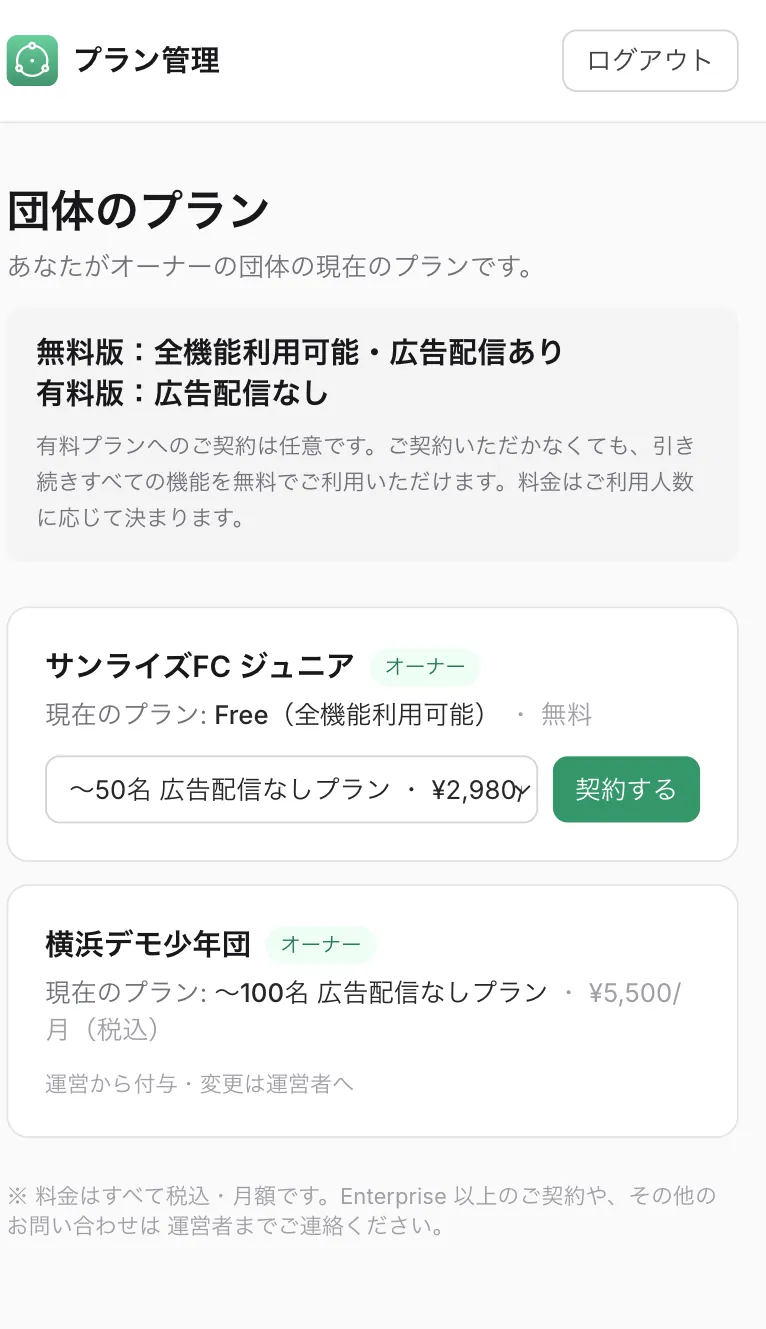 プラン管理画面
団体設定
- どこから: 「設定」タブ →「団体情報」
- 団体名・カテゴリ・サブカテゴリ・エリア(都道府県)を編集できます。団体アバター画像も設定できます。
オーナー設定(参加承認・投稿制限・出欠結果の閲覧制限)
- どこから: 「設定」タブ →「団体コード」カード内の「オーナー設定」。🔒参加承認 / ✏️投稿制限 / 🙈出欠結果閲覧制限の3つのアイコンが横に並んでおり、タップすると選んだ項目だけがその場で展開して説明とスイッチが表示されます(他の項目は閉じたまま)。
- アイコンは鮮やか=ON/グレー=OFFで状態を表し、ONのアイコンには右上に●が付きます。
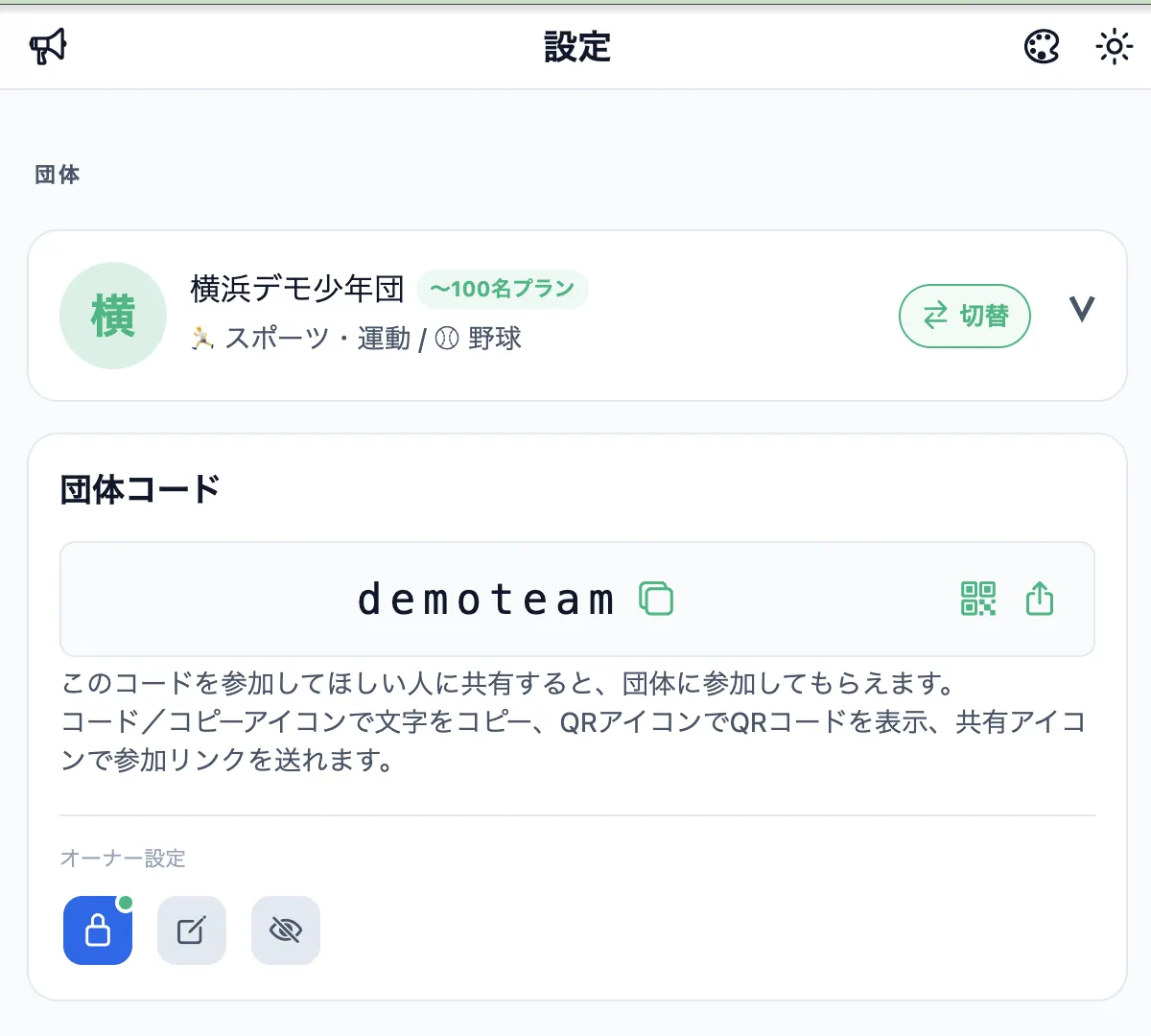 オーナー設定のアイコン一覧(参加承認がON)
🔒 参加に管理者承認を必須にする
- ONにすると、団体コード・招待リンクから入った人は申請のみ送信され、管理者が承認するまでメンバーになりません。
- OFF(デフォルト)では、団体コードを持つ人は即時にメンバーとして参加できます。
✏️ 投稿を管理者のみに制限する
- ONにすると、予定(カレンダー)・連絡(出欠確認・アンケート・集計・公告・緊急を含む全種類)の新規作成が、オーナー・管理者のみに制限されます。一般メンバーは、閲覧・出欠回答・アンケート回答・いいね・コメントは引き続きできます。
- 「本部(管理者)が発信し、メンバーは閲覧・回答のみ行う」という運用にしたい場合にご利用ください。
- OFF(デフォルト)に戻すと、メンバーも予定・連絡を自由に作成できるようになります。
- 制限をONにする前にメンバーが作成した予定・連絡は、そのまま残ります(さかのぼって削除・移管されません)。
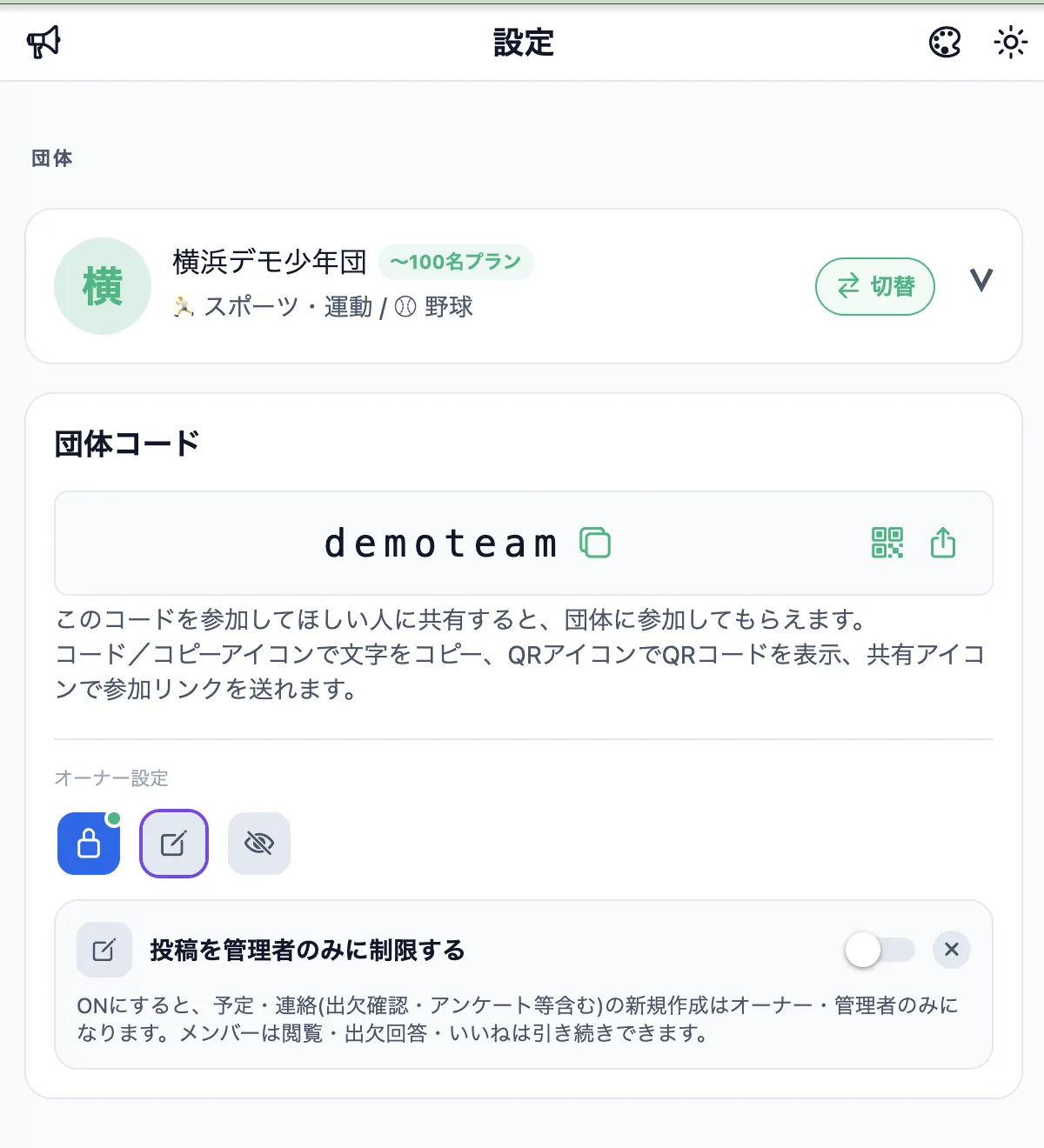 オーナー設定の展開画面(投稿を管理者のみに制限する)
🙈 出欠確認の結果を管理者のみ閲覧可能にする
-
ONにすると、一般メンバーは出欠確認の「みんなの回答」結果(誰が参加/不参加/未定か・コメント)を見られなくなり、自分の回答のみ確認できます。管理者・オーナーは引き続き全員分を閲覧できます。
-
この団体設定とは別に、出欠確認の作成画面でも1件ごとに「結果を管理者のみ閲覧可能にする」をON/OFFでき、その回だけ団体のデフォルト設定を上書きできます。
-
この個別設定は「団体の方針を強める方向(OFF→ON)」にのみ誰でも操作でき、「弱める方向(ON→OFF)」は管理者・オーナーに限られます。 団体のこの設定がONの団体では、一般メンバーが出欠確認を作成しても、この回だけメンバーに公開するように変更することはできません(チェックボックスが操作不可で表示されます)。
-
作成後の修正: 出欠確認は送信後の編集ができません(削除も送信者本人が30分以内のみ)。この「結果を管理者のみ閲覧可能にする」の設定だけは例外的に、管理者・オーナーが出欠確認詳細画面の「⋯」メニュー →「結果を管理者限定にする/結果を全員に公開する」から、作成後いつでも変更できます。
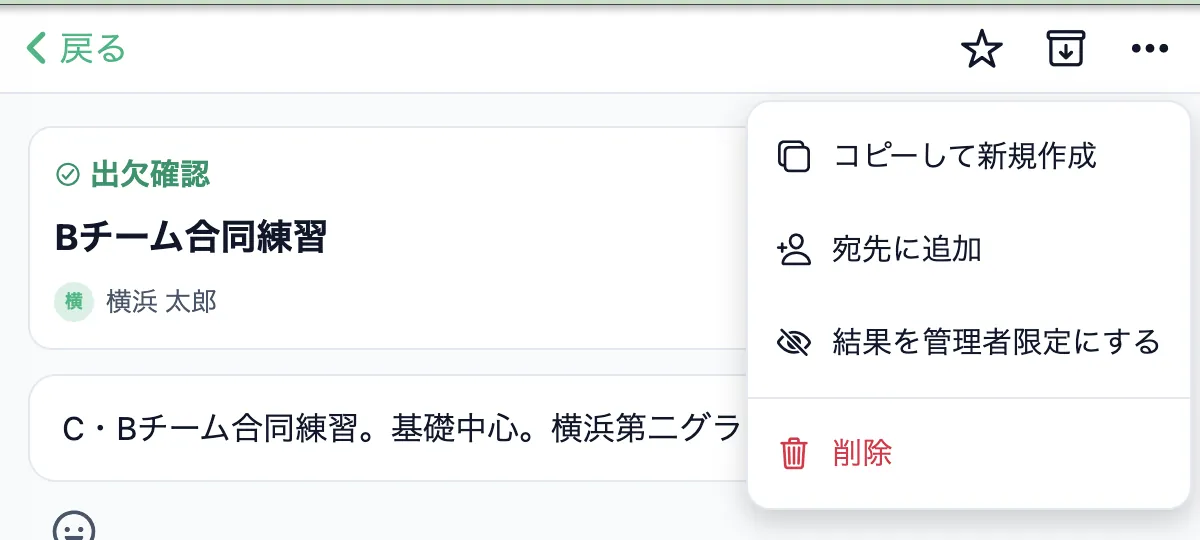 出欠確認詳細の⋯メニューから結果の公開範囲を変更する
オーナー譲渡・団体の廃止
- どこから: 「設定」タブ
- オーナー譲渡: 「団体全メンバー」から、管理者のメンバーへオーナーを譲渡できます(団体名の入力で確認)。譲渡後は元のオーナーは管理者として残り、この操作は元に戻せません(新しいオーナーに依頼して再度譲渡してもらう必要があります)。
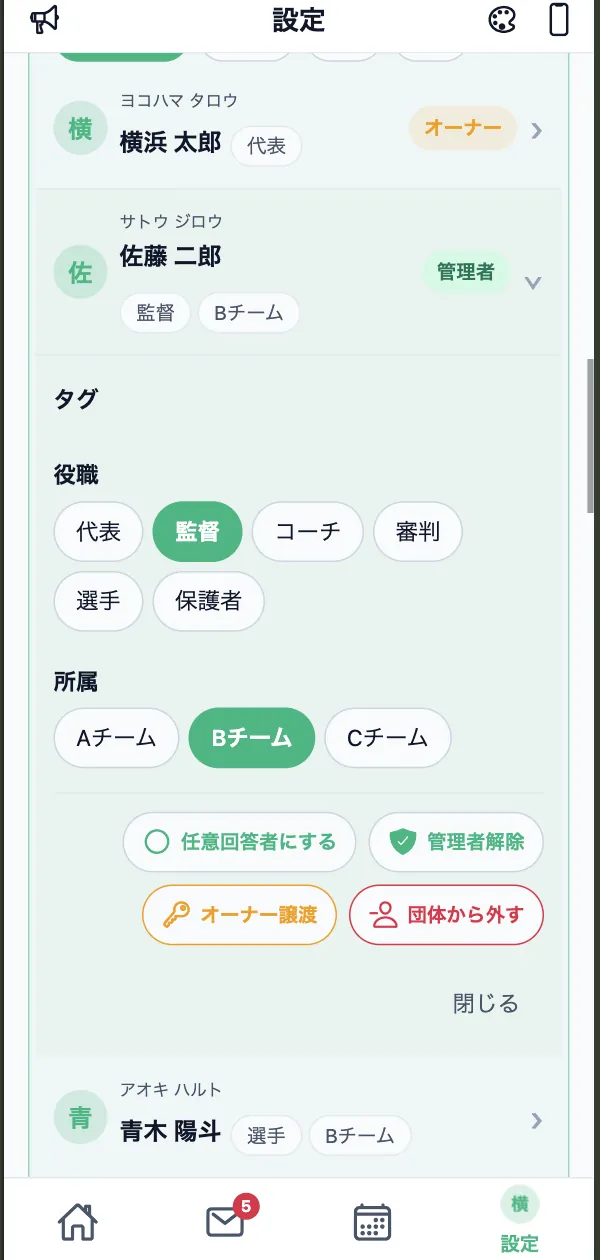 団体全メンバーで対象メンバーを選び、管理者にしてからオーナー譲渡を選ぶ画面
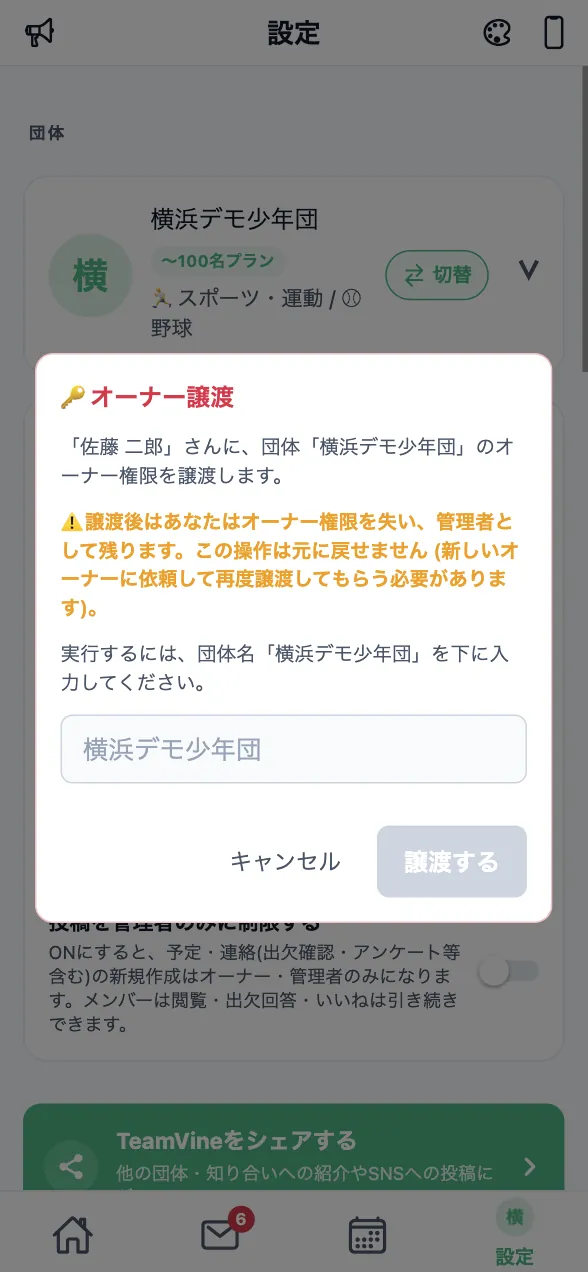 オーナー譲渡の確認画面
- 団体の廃止: 最下部の「⚠️ 危険な操作」→「🗑 この団体を廃止」。メンバー・連絡・予定・添付がすべて永久に削除されます。名前一致による 2 段階確認があります。
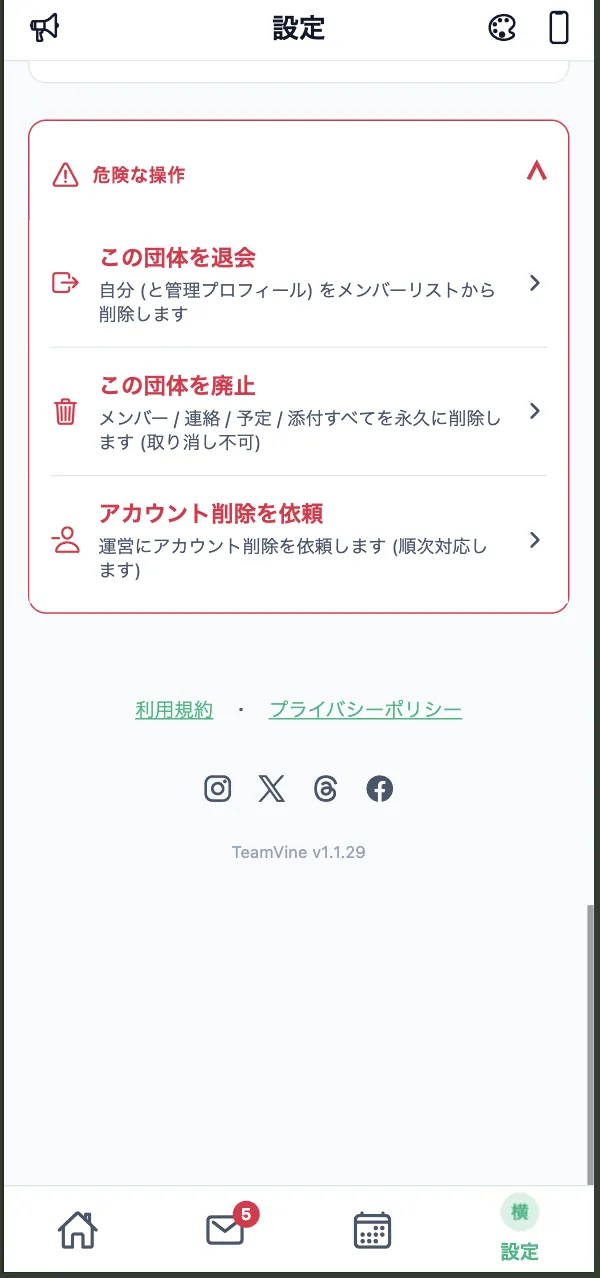 危険な操作を開き、この団体を廃止を選ぶ画面
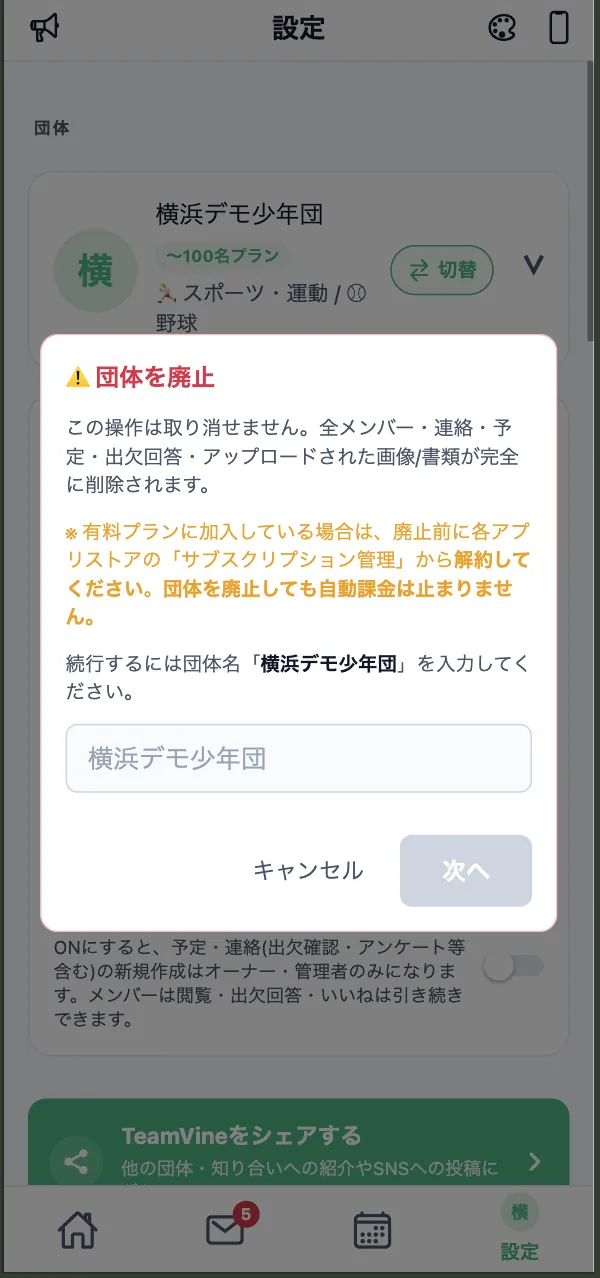 団体を廃止の確認画面(団体名の入力)
- ※ オーナーは団体を退会できません。退会したい場合は先にオーナーを譲渡してください。
困ったとき
- 通知が届かない: アプリのインストール・ログインに加え、端末の設定でアプリの通知が許可されているか確認してください。
- 過去の連絡が見えない: 連絡は、その団体に参加した日以降のものが表示されます(参加前の連絡は見られません)。また連絡一覧・カレンダーとも、さかのぼって見られるのは直近18ヶ月以内までです。
- 連絡を間違えて送った: 送信者本人であれば、送信から 30 分以内は「送信取消」で全員から取り消せます。30 分を過ぎたら訂正の関連連絡で対応してください。
- 突然ログアウトされた: ログイン画面に「セッションが切れました。もう一度ログインしてください。」と表示された場合、通信状況などでログイン情報の更新に失敗しただけで、データが消えたわけではありません。前回ログインした方法(Google またはメールアドレス)のヒントが画面に表示されるので、同じ方法でログインし直してください(違う方法でログインすると別アカウント扱いになり、団体への再参加が必要になります)。
- ログインできない: ログイン画面下部の「ログインでお困りの場合はこちら」から、ログイン不要の公開サポートページを開けます(ログイン前でも使えます)。
- お問い合わせ: 設定タブの「💬 ご意見・お問い合わせ」から送れます。メールの場合は teamvine.support@gmail.com までご連絡ください。
- ヘルプ: 設定タブの「❓ ヘルプ・よくある質問」も参考にしてください。
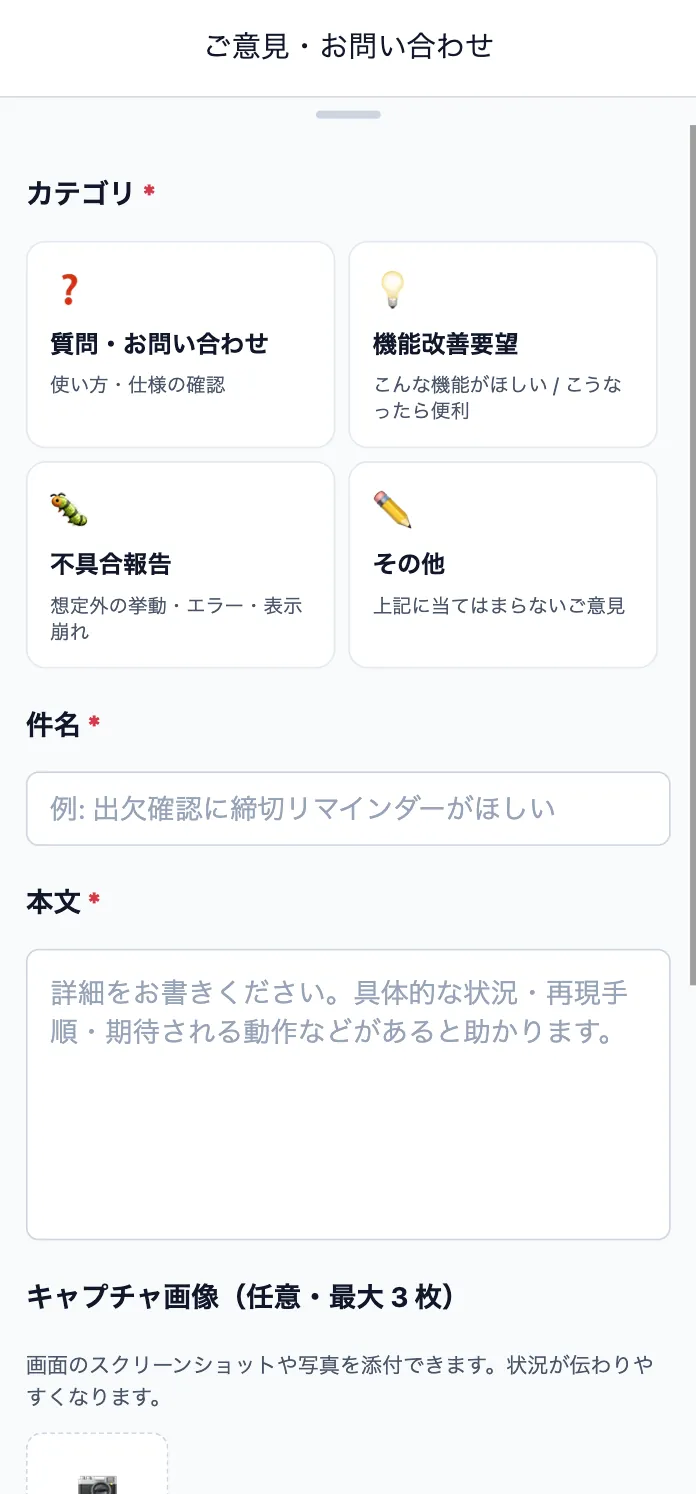 ご意見・お問い合わせ画面
このガイドは随時更新されます。